
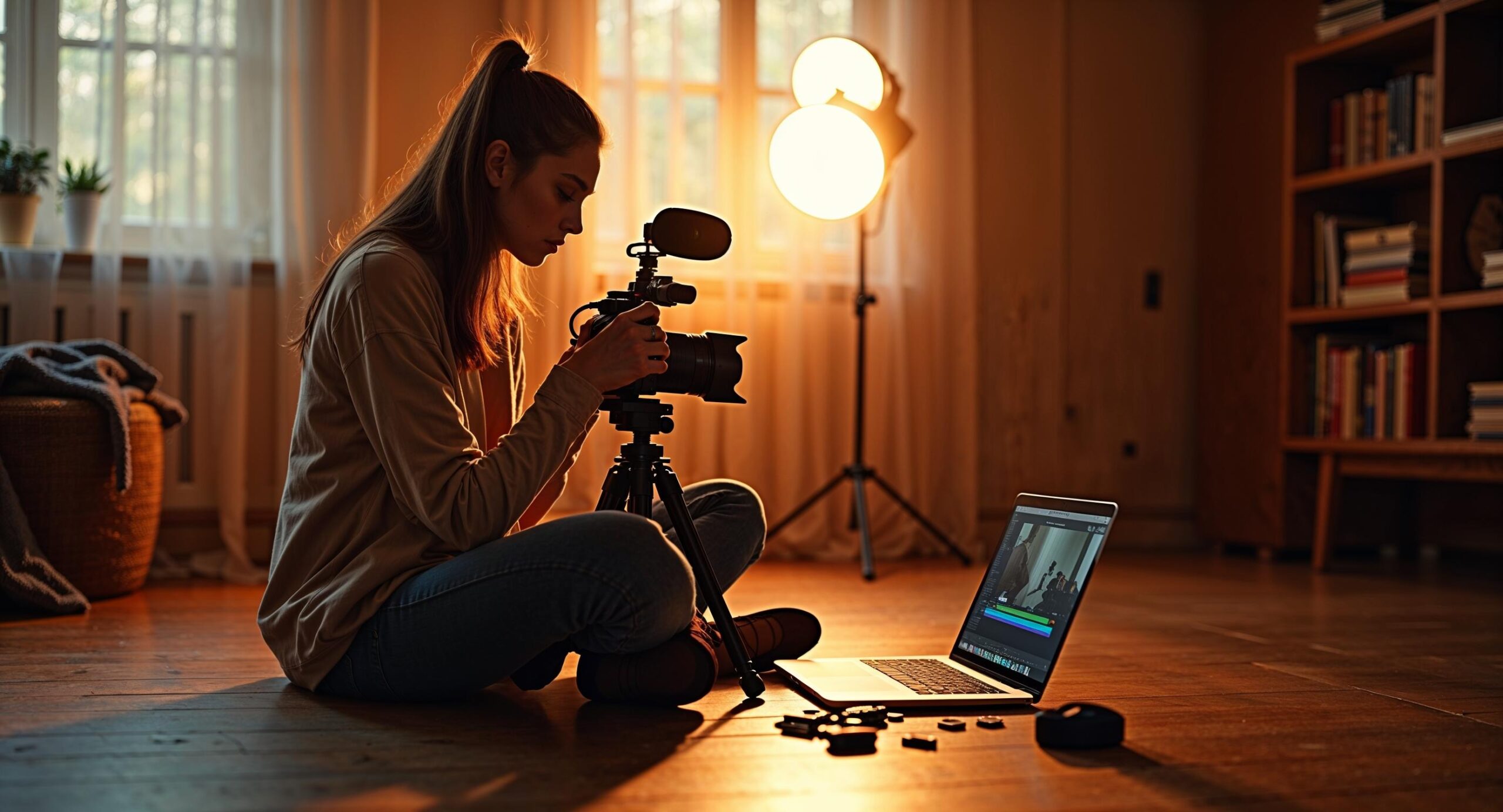
Je hebt een prima fotocamera, je weet hoe je moet belichten. Je camera kan prima video’s schieten maar in twee jaar heb je dat nog nooit gedaan. Logisch! Fotograferen is iets totaal anders dan filmen. Filmen met je fotocamera voelt voor veel fotografen als een vreemde taal: de knoppen zitten op dezelfde plek, maar de regels zijn compleet anders. ISO, sluitertijd, diafragma — dat snap je. Waarom beweegt dat beeld dan zo raar? Waarom klinkt het geluid als een wasmachine op de centrifuge? En waarom is je geheugenkaart na tien minuten vol? En dat nabewerken!
TL;DR
Filmen met je fotocamera vraagt om andere instellingen dan fotograferen. Gebruik de 180-gradenregel voor je sluitertijd, let op geheugensnelheid en -ruimte, neem een externe microfoon en zorg voor stabiel licht. Begin met 1080p als je net start, schakel over naar 4K als je systeem het aankan. In nabewerking is kleurcorrectie geen luxe maar noodzaak.
Waarom je camera eigenlijk een prima videocamera is
Fotocamera’s en videocamera’s zijn al jaren aan het samensmelten. Een moderne spiegelloze camera filmt video van een kwaliteit die tien jaar geleden alleen grote filmstudio’s konden betalen. De sensorgrootte die jij gebruikt voor je landschapsfoto’s geeft je bij video precies dezelfde voordelen: mooie onscherpte op de achtergrond, goede prestaties bij weinig licht en volledige controle over belichting. Ik gebruik zelf een Fujifilm X-T50 voor zowel foto als video, en het verschil met een dedicated videocamera is voor de meeste toepassingen verwaarloosbaar.
Toch zijn er een paar dingen die fotografen verrassen als ze beginnen met filmen. De eerste is dat video een tijdsdimensie heeft die foto niet heeft. Een foto is een bevroren moment; een video is een opeenvolging van die momenten, elk met hun eigen belichting, beweging en geluid. Dat klinkt logisch, maar het heeft grote gevolgen voor hoe je je instellingen kiest. De tweede verrassing is dat alles wat je niet ziet op een foto, wel zichtbaar wordt in video: een trillende hand, een zoevende airco, een kleurtemperatuur die per scène verschilt. Filmen met je camera vraagt om meer discipline, niet meer technische kennis.
Resolutie en frame rate: kies verstandig
De verleiding is groot om meteen op 4K te filmen. Begrijpelijk. Alleen heeft 4K consequenties voor je geheugenkaart, je computer en soms zelfs je camera zelf.
Bij 4K op 25 of 30 fps schrijft je camera al snel 60 tot 100 MB per seconde naar je kaart. Een gewone SD-kaart houdt dat niet bij. Je hebt minimaal een V30-kaart nodig, liever een V60 of V90. Het getal staat voor de minimale schrijfsnelheid in MB per seconde. Een V30-kaart haalt minimaal 30 MB/s, wat voor 1080p prima is maar voor 4K aan de grens zit. Voor 4K op 60fps heb je vrijwel altijd een V60 of sneller nodig. Ik heb dit zelf een keer op de harde manier geleerd: halverwege een opname stopte de camera met filmen omdat de kaart het tempo niet bijhield. Sindsdien test ik altijd eerst.
Qua opslagruimte: 4K video eet geheugen. Een uur 4K op 100 Mbps kost je zo’n 45 GB! Maar er is nog iets: zoveel data verwerken vreet energie en de meeste fotocamera’s raken na een minuut of 15 oververhit. Neem altijd meer geheugenkaarten en batterijen mee dan je denkt nodig te hebben. Voor beginners raad ik aan om te starten met 1080p op 25 of 30 fps. Je leert de basisprincipes zonder dat je camera kreunt tijdens het filmen en je computer kreunt bij de nabewerking.
De framerate bepaalt hoe je beeld eruitziet. 24 fps geeft een filmisch gevoel omdat het de standaard is in bioscopen. 25 fps is de Europese televisiestandaard en werkt goed bij kunstlicht op 50 Hz. 30 fps ziet er iets gladder uit. En 60 fps gebruik je als je slow motion wilt maken bij normale afspeelsnelheid: speel je 60 fps af op 25 fps dan krijg je 40% slow motion. Kies je framerate bewust op basis van wat je wilt vertellen.
De 180-gradenregel voor sluitertijd
Dit is de instelling die de meeste fotografen overslaan en dan achteraf niet begrijpen waarom hun video er vreemd uitziet. Bij fotografie kies je je sluitertijd op basis van bewegingsonscherpte en handbeweging. Bij video is er een vuistregel die je vrijwel altijd moet volgen: stel je sluitertijd in op het dubbele van je framerate. Film je op 25 fps, dan gebruik je 1/50 seconde. Film je op 50 fps, dan gebruik je 1/100 seconde. Dit geeft de juiste hoeveelheid motion blur die ons oog gewend is van film en televisie. Gebruik je een te korte sluitertijd, dan ziet beweging er schokkerig en hard uit. Te lang, en alles wordt wazig. Bij veel licht betekent dit dat je een ND-filter nodig hebt om genoeg licht te blokkeren zonder je sluitertijd aan te passen. Een variabele ND is daarvoor de handigste oplossing.
Geluid: het stiefkind van videografie
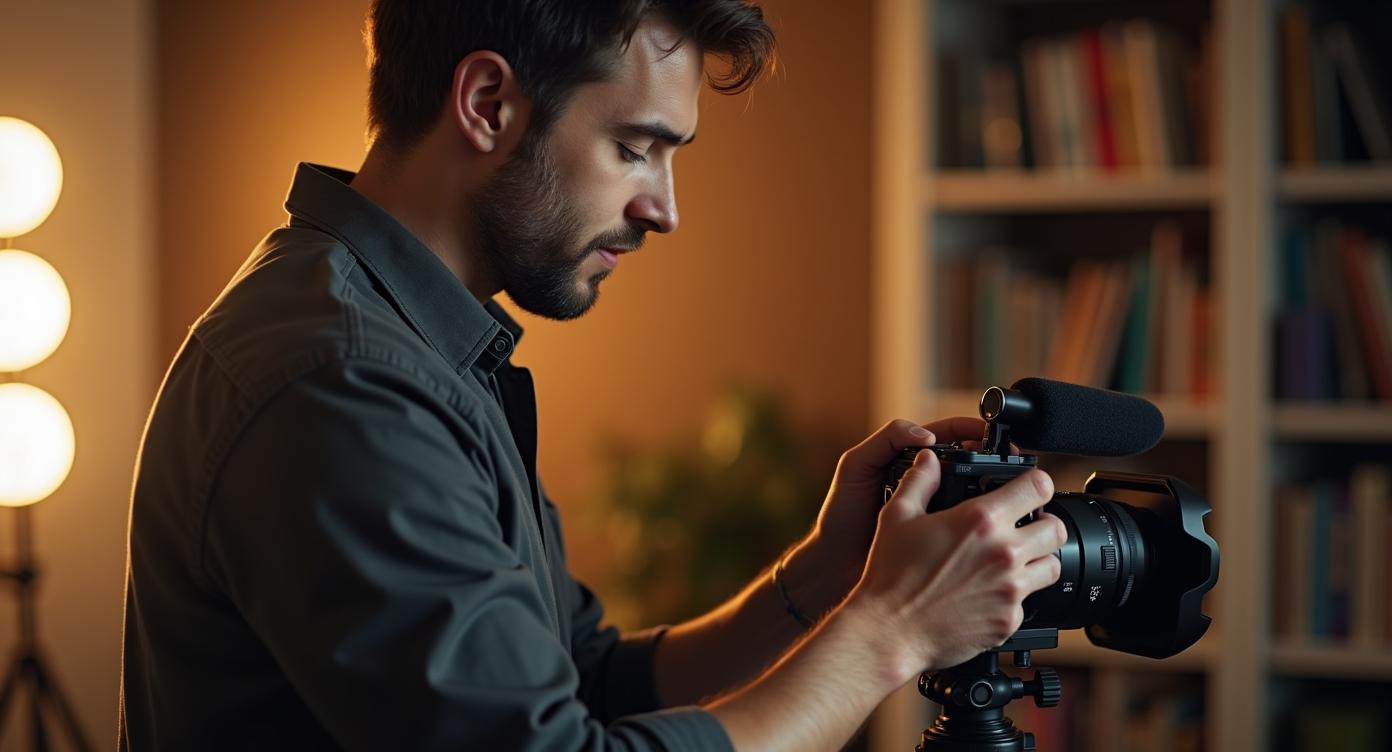
Ik zeg het direct: de ingebouwde microfoon van je camera is vrijwel nutteloos voor serieuze video. Hij vangt alles op, inclusief het zoemen van je objectief tijdens het scherpstellen, het tikken van je vingers op de camera en de airco drie kamers verderop. Geluid is het onderdeel waar beginnende videomakers het meest op bezuinigen en het meest spijt van krijgen.
De goedkoopste verbetering is een shotgun-microfoon op je hotshoe. Een Rode VideoMicro kost minder dan honderd euro en klinkt al een stuk beter dan de ingebouwde mic. Wil je iemand interviewen of vlog je regelmatig, dan is een lavalier-microfoon die je aan de kleding klipt een slimme investering. Draadloze sets van Rode of DJI zijn tegenwoordig betaalbaar en werken verrassend goed.
Let ook op je omgeving. Een kamer met veel harde oppervlakken — tegels, grote ramen, lege muren — klinkt hol en echoachtig. Een boekenkast vol boeken, gordijnen of een tapijt dempen het geluid aanzienlijk. Ik nam een keer een interview op in een volledig betegelde badkamer omdat dat de enige rustige plek was. Het beeld was mooi. Het geluid klonk als een zwembad. Nooit meer gedaan.
Stel je audio-niveau in zodat de pieken rond de -12 dB zitten. Zo houd je genoeg ruimte om te voorkomen dat geluid vervormt (clipping) en is er genoeg signaal om mee te werken in nabewerking.
Licht voor video werkt anders dan voor foto
Bij fotografie gebruik je een flits en klaar. Bij video werkt dat niet: een flits duurt een fractie van een seconde terwijl een video doorloopt. Je hebt continu licht nodig. Daglicht is gratis en prachtig, alleen verandert het. Bewolking schuift voor de zon en binnen vijf minuten is je belichting compleet anders. Voor een korte scène buiten is dat prima. Voor een langere opname of een interview is het een hoofdpijn.
LED-panelen zijn de standaard geworden voor videolicht. Ze verbruiken weinig energie, worden niet heet en zijn beschikbaar in elke prijsklasse. Let bij de aankoop op twee dingen: de CRI-waarde (Color Rendering Index) en de kleurtemperatuur. Een CRI van 95 of hoger geeft nauwkeurige kleuren. Een lagere CRI geeft een onnatuurlijke teint op huid. Kies bij voorkeur een bi-color LED die je kunt instellen van warm (3200K) naar koud (5600K) zodat je kunt aanpassen aan je omgeving.
Warmteontwikkeling is ook een aandachtspunt voor je camera. Langdurig filmen in 4K laat sommige camera’s warm worden, wat kan leiden tot een automatische uitschakeling. Camera’s zoals de Sony A7S III en Nikon Z6 III zijn hier beter in dan anderen. Kijk in de specificaties van jouw camera naar de maximale opnameduur en test dit thuis voordat je op locatie staat te wachten.
Nabewerking van video: niet optioneel
Fotografen zijn gewend aan nabewerking. RAW-bestanden bewerken, kleuren corrigeren, verscherpen. Bij video is dat niet anders, al is het iets complexer. De meeste camera’s filmen standaard in een profiel dat er al redelijk afgewerkt uitziet, maar als je meer controle wilt in nabewerking, schakel je over naar een flat of log-profiel. S-Log op Sony, N-Log op Nikon, C-Log op Canon. Deze profielen bewaren meer dynamisch bereik, alleen zien ze er op het scherm grauw en kleurloos uit. Ze zijn bedoeld om in nabewerking te graden.
Voor beginners raad ik aan om eerst te werken met een normaal beeldprofiel en te leren hoe je kleurcorrectie werkt in DaVinci Resolve (gratis) of Adobe Premiere. Kleurcorrectie is het proces waarbij je de witte balans, belichting en contrast gelijktrekt over al je scènes. Kleurgrading is daarna: je geeft je video een bewuste sfeer of look. Dat verschil is belangrijk om te begrijpen.
Stabilisatie is ook iets om in nabewerking op te letten. De meeste bewerkingsprogramma’s hebben een warp stabilizer of vergelijkbare functie die lichte camerabewegingen gladtrekt. Dat werkt verrassend goed, alleen knipt het een stukje van je beeld af. Film dus altijd iets ruimer dan je denkt nodig te hebben.
Exporteer je video in de juiste instellingen voor je bestemming. Voor YouTube gebruik je H.264 of H.265 op hoge bitrate. Voor Instagram houd je rekening met de maximale bestandsgrootte en het verticale formaat als je voor Reels filmt. Bewaar altijd je originele bestanden. Video-bestanden zijn groot, externe schijven ook.
Heb jij al eens geprobeerd te filmen met je fotocamera en liep je ergens tegenaan? Deel het in de reacties. Ik ben benieuwd wat jou het meest verraste.
Veelgestelde vragen
Welke geheugenkaart heb ik nodig voor filmen met mijn fotocamera?
Hoe stel ik mijn sluitertijd in bij het filmen?
Welk bewerkingsprogramma is goed voor beginners in videografie?

Ik ben Jeroen. Ik maak foto’s 🙂 Dat begon ruim twintig jaar geleden met een Nikon D50. Tegenwoordig werk ik met een Fujifilm X-T50: compact, snel, en met geweldige filmsimulaties. Bekijk hier mijn portfolio.
Naast fotograferen schrijf ik over fotografie. Ik hou ervan om ingewikkelde dingen simpel uit te leggen. Of je nu net begint of al jaren fotografeert: er valt altijd iets nieuws te zien, te leren, te verbeteren. Dat enthousiasme delen, dát is wat me drijft.
Lees hier meer informatie over deze website.