
Je hebt net een perfecte opname gemaakt. De belichting zit goed, de compositie klopt. Maar als je de foto gaat bewerken, zie je iets wat je niet verwacht: lelijke kleurstrepen in de lucht, of een vlak zonder detail in de schaduwen. Wat is er mis? Mogelijk ligt het antwoord in iets wat je misschien over het hoofd ziet: de bit depth van je RAW-bestand.
Wat is bit depth in RAW?
Bit depth bepaalt hoeveel toonwaarden een camera per kleurkanaal kan vastleggen. Elke “bit” verdubbelt het aantal beschikbare waarden. Bij 12-bit heeft elk kanaal 2 tot de macht 12 beschikbare toonwaarden. Dat zijn 4.096 stappen per kanaal. Bij 14-bit zijn dat 2 tot de macht 14 stappen, dus 16.384 waarden per kanaal. Het verschil is het enorm. Een RAW-bestand bevat drie kleurkanalen: rood, groen en blauw. Bij 12-bit levert dat een totaal van 4.096 x 4.096 x 4.096 mogelijke kleurwaarden. Bij 14-bit loopt dat op naar 16.384 x 16.384 x 16.384. De extra toonwaarden geven je camera meer ruimte om subtiele overgangen vast te leggen. Denk aan een zachte gradiënt in een bewolkte lucht, of de fijne textuur in een donkere schaduwpartij. Die extra informatie is precies wat je nodig hebt als je later in Lightroom of Photoshop gaat bewerken.
Meer bits = meer bewerkingsruimte
Als je een RAW-bestand bewerkt, manipuleer je de toonwaarden die de camera heeft vastgelegd. Je trekt schaduwen op, je tempert highlights, je past de witbalans aan. Elke aanpassing verdeelt de beschikbare toonwaarden opnieuw over het zichtbare bereik. Bij 12-bit werk je met een smallere marge. Als je de schaduwen sterk optilt, vergroot je de afstand tussen de beschikbare toonwaarden. Op een bepaald moment worden die stappen zichtbaar als abrupte overgangen, ook wel posterisatie of banding genoemd. Bij 14-bit heb je vier keer zoveel toonwaarden beschikbaar. Die extra stappen blijven ook na forse bewerkingen dicht genoeg bij elkaar om vloeiende overgangen te behouden. Ik zie dit bijvoorbeeld bij landschapsfoto’s met veel detail. Zodra ik de schaduwen met meer dan drie stops optrok in een 12-bit bestand, verschenen er zichtbare banding-artefacten in de lucht. Hetzelfde beeld, vastgelegd in 14-bit, bleef vlekkeloos na dezelfde bewerking. Dat moment maakte duidelijk hoe groot het praktische verschil is.
Een landschap met hoog contrast
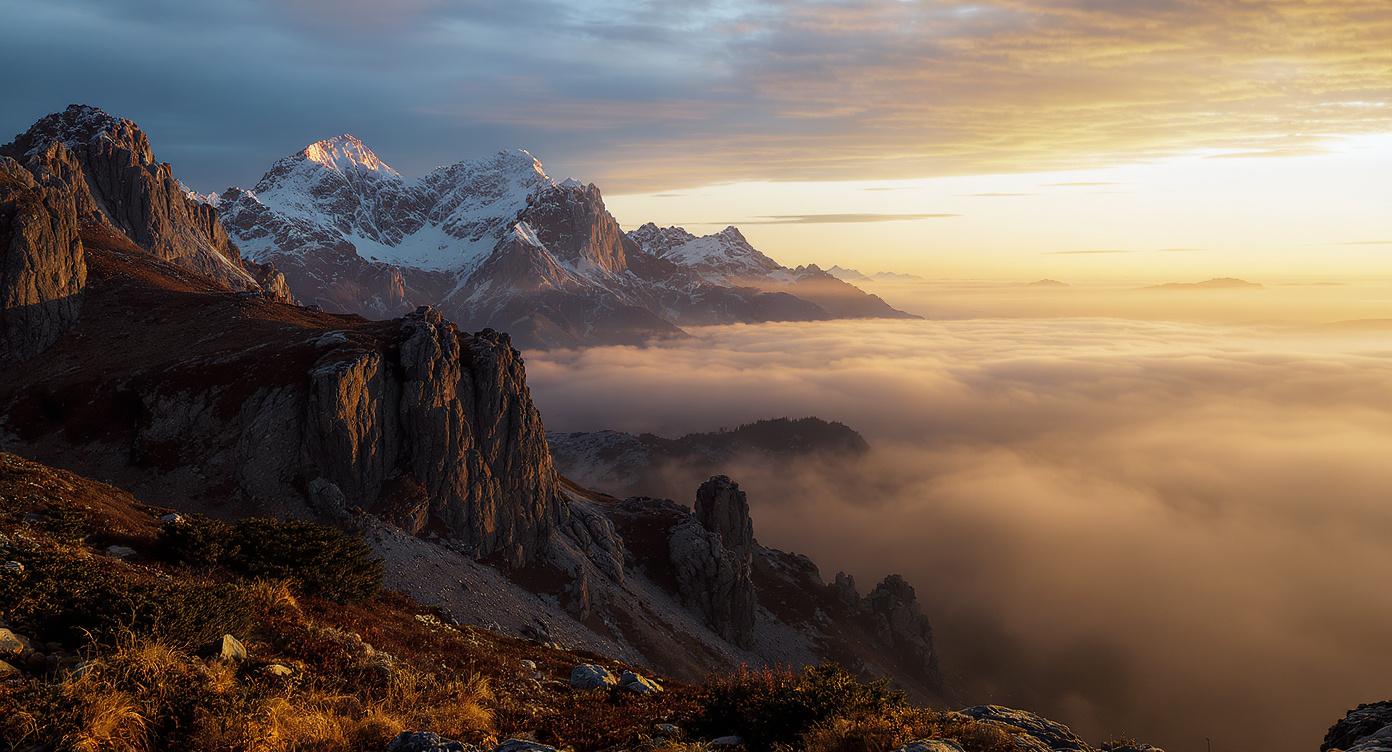
Stel je voor: je fotografeert een berglandschap bij bewolkt licht. De lucht is licht en de rotsen in de voorgrond zijn donker. Het dynamische bereik van de scène is groot, misschien wel acht stops. Je belicht voor de lucht, waardoor de voorgrond twee tot drie stops onderbelicht is. Thuis ga je bewerken. Je trekt de schaduwen op in Lightroom met de schuifregelaar “Shadows” tot plus 80. In een 12-bit RAW-bestand heb je in de donkerste zones misschien nog maar 200 tot 300 toonwaarden beschikbaar. Als je die zone vier keer vergroot door de schaduwen op te trekken, worden die waarden uitgerekt over een groter bereik. De stappen worden zichtbaar. In een 14-bit bestand heb je in diezelfde donkere zone vier keer zoveel waarden, dus 800 tot 1.200 stappen. Na dezelfde bewerking blijven die stappen klein genoeg om onzichtbaar te blijven. Het resultaat is een foto met een gladde, natuurlijke overgang in de rotsen, zonder artefacten.
12-bit vs. 14-bit: wanneer maakt het verschil
Niet elke situatie vraagt om 14-bit. Bij goed belichte foto’s met weinig contrast en minimale nabewerking is het verschil nauwelijks zichtbaar. De extra bit depth speelt pas een rol als je de grenzen van je bestand opzoekt. Dat gebeurt in specifieke situaties. Ten eerste bij hoog-contrast scènes, zoals tegenlicht of interieurs met ramen. Ten tweede bij sterke belichtingscorrecties, wanneer je een foto met twee of meer stops moet corrigeren. Ten derde bij fijne kleurgradiënten, zoals een zonsondergang met subtiele kleurovergangen. En ten vierde bij zwart-witconversies met sterke lokale aanpassingen. In al deze gevallen geeft 14-bit je meer speelruimte. Buiten deze situaties is 12-bit prima bruikbaar. Veel sportfotografen kiezen bewust voor 12-bit omdat de camera daardoor sneller kan schrijven naar de geheugenkaart. De buffer loopt minder snel vol, wat betekent dat je meer frames per seconde kunt vastleggen. Dat is een bewuste afweging tussen beeldkwaliteit en technische prestaties.
De buffersnelheid en bestandsgrootte
Een 14-bit RAW-bestand is groter dan een 12-bit bestand. Afhankelijk van de camera is het verschil ongeveer 20 tot 30 procent. Op een Nikon Z7 II is een 14-bit RAW-bestand gemiddeld 45 tot 55 megabyte, terwijl een 12-bit bestand rond de 35 tot 40 megabyte uitkomt. Dat lijkt klein, maar het heeft gevolgen. Een grotere bestandsgrootte betekent dat de camera langer nodig heeft om elk beeld naar de geheugenkaart te schrijven. De interne buffer van de camera raakt daardoor sneller vol bij het fotograferen van een reeks beelden. Nikon en Sony bieden in hun camera’s de keuze tussen 12-bit en 14-bit RAW en ook tussen gecomprimeerde en ongecomprimeerde bestanden. Verliesvrije compressie bij 14-bit is een goede middenweg: je behoudt alle toonwaarden, maar het bestand is kleiner. Canon gebruikt een eigen RAW-formaat waarbij de bit depth minder direct instelbaar is maar de nieuwste modellen zoals de R5 werken standaard met een hoge bit depth.
Wat zeggen experts over bit depth
De discussie over 12-bit versus 14-bit is niet nieuw. Fotograaf en technisch schrijver Jeff Schewe, auteur van “The Digital Negative”: “The difference between 12-bit and 14-bit capture is most visible when you push your raw files hard in post-processing. If you’re a careful exposer, 12-bit may be sufficient. But if you want maximum latitude, 14-bit is the safer choice.” Dat sluit aan bij wat ik in de praktijk zie. De extra bits zijn een verzekering. Je hoeft ze niet altijd te gebruiken, maar als je ze nodig hebt, ben je blij dat ze er zijn. Adobe, de maker van Lightroom en Camera Raw, adviseert ook om bij twijfel te kiezen voor de hoogste bit depth die je camera ondersteunt. In hun technische documentatie over RAW-verwerking benadrukken ze dat hogere bit depth direct bijdraagt aan een betere bewerkingsruimte, met name bij het werken met schaduwen en highlights. Meer hierover lees je in de Adobe Camera Raw documentatie.
Hoe stel je bit depth in op je camera
De meeste spiegelloze camera’s en DSLR’s van de afgelopen jaren bieden de keuze tussen 12-bit en 14-bit RAW. Bij Nikon vind je deze instelling onder het opnamemenu, bij het onderdeel “RAW-opnamediepte” of “RAW-bitdiepte”. Bij Sony staat het in het menu onder “Bestandsindeling” of “RAW-bestandstype”. Bij Fujifilm is de instelling afhankelijk van het model, maar de nieuwere X-serie en GFX-modellen ondersteunen 14-bit of zelfs 16-bit RAW. Middenformaat camera’s zoals de Fujifilm GFX 100S of de Phase One IQ-serie werken standaard met 16-bit wat meer toonwaarden oplevert. Voor de meeste situaties is het verstandig om standaard op 14-bit te fotograferen. Schakel alleen terug naar 12-bit als je de extra buffersnelheid nodig hebt, bijvoorbeeld bij het fotograferen van sport of snelle actie.
Bit depth in de nabewerking: van RAW naar uitvoer
Een punt dat veel fotografen over het hoofd zien: bit depth speelt niet alleen een rol bij het vastleggen, maar ook tijdens de nabewerking. Als je een RAW-bestand exporteert als JPEG, wordt het altijd omgezet naar 8-bit. Dat betekent 256 toonwaarden per kanaal. Alle extra informatie uit je 14-bit RAW verdwijnt op dat moment. Maar tijdens de bewerking zelf profiteer je nog steeds van de hogere bit depth. Lightroom bewerkt intern in een hoge bit depth, ook als het eindresultaat een 8-bit JPEG is. Als je een TIFF exporteert voor verdere bewerking in Photoshop, kun je kiezen voor 16-bit TIFF. Dat behoudt meer van de originele toonwaarden en geeft je meer ruimte voor aanvullende bewerkingen. Voor drukwerk of grote prints is een 16-bit TIFF de beste keuze. Voor webgebruik is een goed bewerkte 8-bit JPEG meer dan voldoende. De sleutel is om de bewerkingsketen zo lang mogelijk in hoge bit depth te houden, en pas aan het einde te converteren naar het gewenste uitvoerformaat.
Heb jij al geëxperimenteerd met het verschil tussen 12-bit en 14-bit in je eigen workflow? Of merk je in de praktijk weinig verschil? Deel je ervaringen in de reacties hieronder. Ik ben benieuwd in welke situaties jij de grenzen van je RAW-bestanden opzoekt, en of bit depth daarin een rol speelt.

Ik ben Jeroen. Ik maak foto’s 🙂 Dat begon ruim twintig jaar geleden met een Nikon D50. Tegenwoordig werk ik met een Fujifilm X-T50: compact, snel, en met geweldige filmsimulaties. Bekijk hier mijn portfolio.
Naast fotograferen schrijf ik over fotografie. Ik hou ervan om ingewikkelde dingen simpel uit te leggen. Of je nu net begint of al jaren fotografeert: er valt altijd iets nieuws te zien, te leren, te verbeteren. Dat enthousiasme delen, dát is wat me drijft.
Lees hier meer informatie over deze website.