
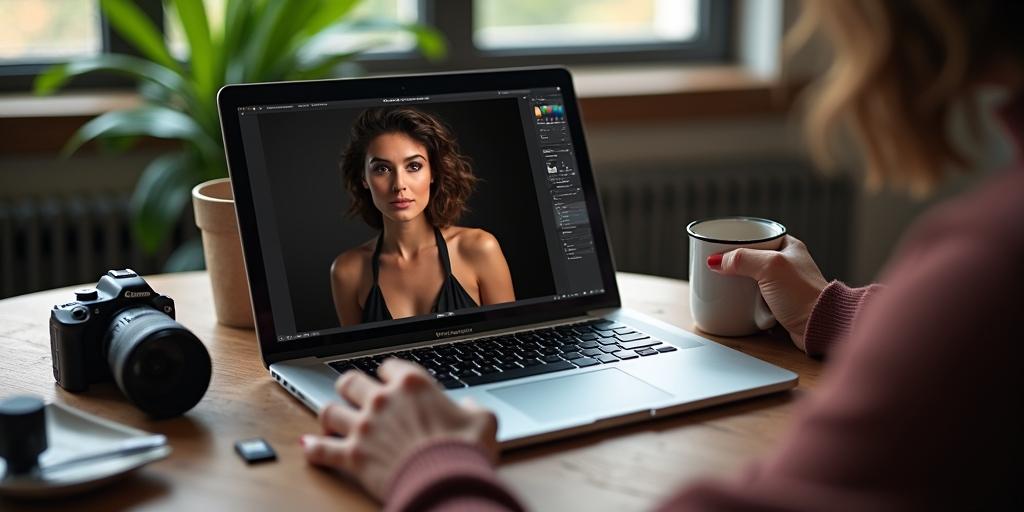
Als ik op mijn MacBook Pro een portret bewerk, wil ik vooral één ding: snelheid zonder kwaliteitsverlies. Na jaren met Photoshop te hebben gewerkt, besloot ik Pixelmator Pro uit te proberen. De resultaten? Verrassend anders dan verwacht.
Waarom ik overstapte naar pixelmator pro
Mijn Photoshop-abonnement kostte me bijna €300 per jaar voor software die ik vooral gebruik voor basisbewerkingen. Toen een collega-fotograaf me Pixelmator Pro liet zien, was ik direct geïntrigeerd. Een eenmalige betaling van €49,99 voor professionele beeldbewerkingssoftware? Dat klonk te mooi om waar te zijn. Maar de werkelijkheid bleek genuanceerder.
De eerste keer dat ik Pixelmator Pro opstartte, voelde het als thuiskomen. De interface is volledig geoptimaliseerd voor macOS. Geen Windows-achtige menu’s of vreemde sneltoetsen. Alles werkt zoals je van een Mac-applicatie verwacht. Touch Bar ondersteuning, Dark Mode, en zelfs integratie met de Photos-app. Het voelt alsof Apple zelf deze software heeft ontwikkeld.
Belangrijkste functies die mijn workflow veranderden
De ML Super Resolution (machine learning) functie is wat mij betreft revolutionair. Ik had een oude foto van 2 megapixel die ik wilde afdrukken op 50x70cm. Met één klik verhoogde Pixelmator Pro de resolutie naar 8 megapixel. Het resultaat? Scherper dan ik had durven hopen. De machine learning algoritmes analyseren de foto en voegen intelligent details toe waar nodig.

De RAW-ondersteuning werkt uitstekend met mijn Canon R5 bestanden. De meeste aanpassingen zijn non-destructief, net zoals in Lightroom. Het verschil? Pixelmator Pro laadt mijn 45 megapixel RAW-bestanden merkbaar sneller. Op mijn M1 MacBook Air duurt het openen van een RAW-bestand ongeveer 2 seconden, tegenover 5-6 seconden in Photoshop.
Wat me vooral opvalt zijn de AI-gestuurde selectietools. Met de ‘Select Subject’ functie selecteer ik complexe onderwerpen in seconden. Geen uren meer besteden aan het uitknippen van haar of boomtakken. De nauwkeurigheid is verbluffend, vooral bij portretten met ingewikkelde achtergronden.
Voordelen die het verschil maken
De snelheid van Pixelmator Pro is fenomenaal. Het programma maakt optimaal gebruik van de Metal graphics API van Apple. Op mijn M1 Max MacBook Pro merk ik geen vertraging, zelfs niet bij het bewerken van meerdere lagen in een 50 megapixel bestand. Filters worden realtime toegepast zonder rendering tijd.
De prijs-kwaliteitverhouding is onverslaanbaar. Voor €49,99 krijg je software die 80% van Photoshop’s functies biedt. Geen maandelijkse kosten, geen verrassingen. Eenmaal gekocht, blijf je updates ontvangen. In de afgelopen twee jaar heb ik al vier grote updates gehad zonder extra kosten.
De leercurve is verrassend vlak als je ervaring hebt met Photoshop. Binnen een uur had ik mijn eerste professionele bewerking afgerond. De officiële gebruikershandleiding is helder geschreven met praktische voorbeelden. YouTube staat vol met tutorials, al zijn er minder beschikbaar dan voor Photoshop.
Nadelen waar je rekening mee moet houden
Pixelmator Pro is exclusief voor macOS. Windows-gebruikers kunnen deze software simpelweg niet gebruiken. Voor fotografen die tussen verschillende platforms schakelen, is dit een dealbreaker. Ook mist de software enkele geavanceerde functies die Photoshop wel heeft.
De CMYK-ondersteuning is beperkt. Voor drukwerk moet ik bestanden nog steeds exporteren naar andere software. Actions en macro’s zoals in Photoshop bestaan niet. Repetitieve taken automatiseren is daarom lastiger. Voor studiofotografen die dagelijks honderden foto’s bewerken, kan dit frustrerend zijn.
Plugin-ondersteuning ontbreekt volledig. Mijn geliefde Nik Collection of Topaz plugins werken niet in Pixelmator Pro. Dit betekent dat je volledig afhankelijk bent van de ingebouwde functies. Gelukkig worden er regelmatig nieuwe features toegevoegd, maar het blijft een beperking.
Praktische workflow tips
Mijn typische workflow begint met het importeren van RAW-bestanden. Ik gebruik de Quick Selection tool om het onderwerp te selecteren, pas vervolgens de ML Enhance functie toe voor directe verbeteringen. Daarna werk ik met aanpassingslagen voor fijnere controle over belichting en kleur.
Voor portretfotografie gebruik ik de Repair tool voor huidretouche. Deze werkt intelligenter dan de Healing Brush in Photoshop. De tool herkent huidstructuren en past correcties natuurlijk aan. Rimpels verzachten zonder de textuur te verliezen? Geen probleem. De resultaten zijn subtiel maar effectief.
Landschapsfotografen zullen de Color Adjustments waarderen. De interface is intuïtiever dan Photoshop’s Color Grading. Met de vectormaskers creëer ik complexe selecties die later aanpasbaar blijven. Perfect voor het lokaal aanpassen van luchtpartijen of het accentueren van voorgronden.
Prestaties op verschillende mac modellen
Op mijn oude Intel MacBook Pro uit 2018 draait Pixelmator Pro acceptabel. Grote bestanden laden trager, maar eenmaal geopend werkt alles redelijk vlot. De echte magie gebeurt op Apple Silicon Macs. Mijn M1 MacBook Air handelt 50 megapixel bestanden moeiteloos af.
Het geheugengebruik is efficiënt. Waar Photoshop al snel 8GB RAM verslindt, blijft Pixelmator Pro meestal onder de 4GB. Dit maakt het ideaal voor MacBooks met 8GB RAM. Natuurlijk presteer je beter met meer geheugen, maar het is geen vereiste zoals bij Adobe’s software.
Batterijduur is een ander pluspunt. Een middagje foto’s bewerken op mijn MacBook Air kost ongeveer 30% batterij. Met Photoshop was ik na twee uur al op zoek naar een stopcontact. Voor fotografen die onderweg werken is dit een significant verschil.
Vergelijking met andere mac software
Tegenover Affinity Photo (€69,99) biedt Pixelmator Pro betere macOS-integratie. De officiële website toont duidelijk hoe naadloos alles samenwerkt. Affinity is krachtiger voor print-design, maar voor pure fotobewerking wint Pixelmator Pro.
Capture One (€24/maand) blijft superieur voor tethered shooting en catalogusbeheer. Maar voor pure beeldbewerkingskracht komt Pixelmator Pro verrassend dichtbij. De kleurweergave is accuraat, vooral na kalibratie van je scherm. Voor modelfotografie mis ik wel de geavanceerde huidtoon-tools van Capture One.
Lightroom Classic (€11,89/maand) excelleert in catalogusbeheer. Pixelmator Pro is geen DAM-software. Je moet dus een aparte oplossing vinden voor het organiseren van je fotoarchief. Ik gebruik Apple Photos voor organisatie en Pixelmator Pro voor bewerking. Deze combinatie werkt prima voor mijn workflow.
Is pixelmator pro de investering waard
Na twee jaar intensief gebruik is mijn conclusie helder. Voor Mac-fotografen die geen complexe composities maken, is Pixelmator Pro een uitstekende keuze. De software doet 80% van wat Photoshop kan, tegen 15% van de prijs. De snelheid en macOS-integratie maken het werken aangenaam.
Professionele retouchers zullen functies missen. Geen frequency separation, beperkte dodge en burn mogelijkheden, en geen geavanceerde blend modes. Voor commercieel werk waarbij elk detail telt, blijft Photoshop de standaard. Maar voor portret-, landschap- en productfotografie biedt Pixelmator Pro meer dan genoeg.
De ontwikkelaars updaten de software regelmatig. Recent werden nog AI-achtergrondmaskers en HDR-ondersteuning toegevoegd. Dit geeft vertrouwen voor de toekomst. Met de groeiende populariteit van Apple Silicon wordt de kloof met Photoshop alleen maar kleiner.
Voor fotografen die twijfelen: download de gratis proefversie. Bewerk tien van je beste foto’s en vergelijk de resultaten met je huidige software. De kans is groot dat je verrast wordt. En voor €49,99? Dan heb je het binnen twee maanden terugverdiend vergeleken met een Adobe-abonnement. Deel vooral je ervaringen in de reacties hieronder!

Ik ben Jeroen. Ik maak foto’s 🙂 Dat begon ruim twintig jaar geleden met een Nikon D50. Tegenwoordig werk ik met een Fujifilm X-T50: compact, snel, en met geweldige filmsimulaties. Bekijk hier mijn portfolio.
Naast fotograferen schrijf ik over fotografie. Ik hou ervan om ingewikkelde dingen simpel uit te leggen. Of je nu net begint of al jaren fotografeert: er valt altijd iets nieuws te zien, te leren, te verbeteren. Dat enthousiasme delen, dát is wat me drijft.