
Je maakt een perfecte foto op locatie, het camerascherm ziet er fantastisch uit. Thuis op je laptop lijkt alles te donker. Op je beeldscherm voor bewerking ineens te licht. En als je opdrachtgever de foto op LinkedIn zet? Extreem donker. Welk scherm vertelt je nu de waarheid?
Ik zat vorig jaar met precies dit probleem. Een portretfoto die ik had gemaakt zag er op mijn camera subliem uit – perfecte belichting volgens het histogram. Op mijn MacBook was het beeld ok, maar leek het model in de schaduw te staan. Mijn externe monitor toonde weer een compleet ander verhaal. Toen mijn klant de foto online plaatste en klaagde over de “vreemde kleurtint”, wist ik dat ik dit moest oplossen. Het antwoord bleek verrassend simpel en ingewikkeld: calibratie.
De harde waarheid over schermen
Elk display dat je bezit liegt tegen je. Dat klinkt hard, maar het is de realiteit. Fabrikanten stellen hun schermen standaard in op wat zij denken dat aantrekkelijk oogt voor consumenten. Samsung maakt kleuren verzadigd en levendig. Apple gaat voor een warmere toon. Je camera-LCD? Die past automatisch de helderheid aan op basis van het omgevingslicht. Er bestaat geen universele waarheid in wat je ziet – alleen in wat er daadwerkelijk in je bestand staat.
Professor Henry Wilhelm, expert in digitale beeldkwaliteit, stelt het zo: “Without calibration, you’re essentially guessing what your images really look like.” Die gok kan je duur komen te staan als je voor klanten werkt. Ik heb zelf een opdracht bijna verloren doordat mijn ongeijkte monitor me een veel te lichte bewerking liet maken. De prints kwamen er verschrikkelijk uit.
Wat calibratie eigenlijk betekent
Calibratie brengt je scherm in lijn met internationale standaarden. Concreet betekent dit dat je display wordt afgesteld op specifieke waarden die door de industrie zijn vastgesteld. De belangrijkste standaard is sRGB, de kleurruimte die vrijwel alle webbrowsers en sociale media gebruiken. Voor printwerk bestaat Adobe RGB, met een bredere kleurruimte.
Een gecalibreerd scherm toont:
- Een kleurtemperatuur van 6500K (D65 – daglicht)
- Een gamma van 2.2 (standaard voor Windows en web)
- Een helderheid van ongeveer 120 cd/m²
- Een zwartpunt dat daadwerkelijk zwart is
Deze waardes zijn geen willekeurige keuzes. Ze representeren hoe beelden eruitzien onder neutrale omstandigheden. Zonder calibratie kan je scherm bijvoorbeeld een kleurtemperatuur van 9000K hebben – veel te blauw – of een helderheid van 300 cd/m², waardoor alles veel lichter lijkt dan het is.
Je bewerkingsscherm als uitgangspunt
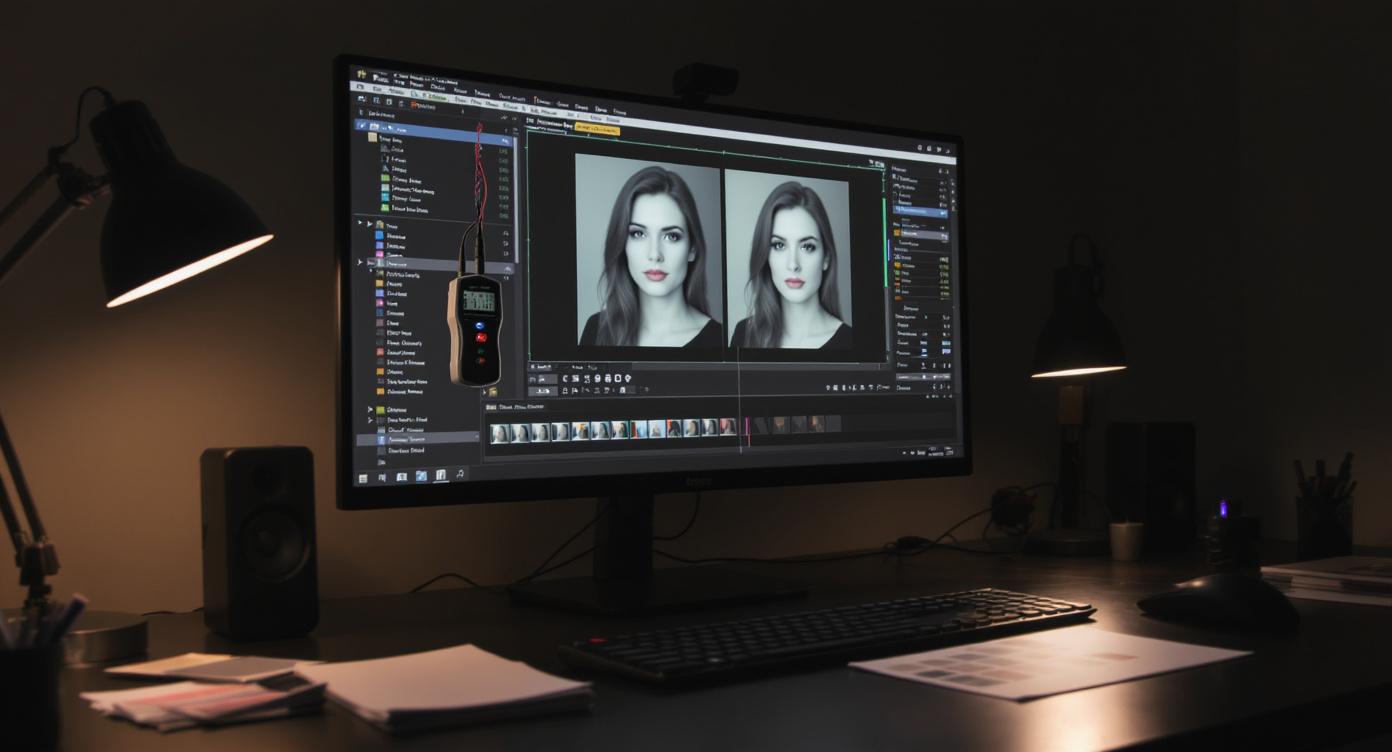
Hier komt het cruciale punt: je primaire bewerkingsscherm moet je absolute referentie zijn. Niet je cameradisplay. Niet je laptop. Je grote computerscherm waar je foto’s bewerkt – dát is je waarheid. Waarom? Omdat dit het enige scherm is dat je kunt en moet calibreren met professionele tools.
Ik gebruik zelf een X-Rite i1Display Pro voor calibratie. Dit apparaat meet de daadwerkelijke output van je scherm en creëert een kleurprofiel dat compenseert voor afwijkingen. Het proces duurt ongeveer tien minuten en moet je elke maand herhalen. Schermen veranderen namelijk door veroudering en temperatuurschommelingen. Mijn monitor toonde na zes maanden zonder calibratie een afwijking van bijna 8 Delta E – ruim boven de acceptabele 2 Delta E voor professioneel werk.
Delta E is de meetbare afstand tussen twee kleuren. Een waarde onder 1 is perfect, onder 2 is uitstekend voor professionele fotografie. Boven de 3 beginnen mensen kleurverschillen te zien. Een ongecalibreerd scherm kan Delta E-waarden van 10 of hoger hebben.
Het cameradisplay probleem
Je camera-LCD is fundamenteel onbetrouwbaar voor kleur- en helderheidsbeoordeling. Deze schermen zijn te klein, te laag in resolutie en passen hun helderheid automatisch aan. Bovendien bekijk je ze onder wisselende lichtomstandigheden. Buiten in fel zonlicht lijkt alles donkerder, waardoor je overbelicht. Binnen lijkt alles helderder.
Daarom vertrouw ik tijdens het fotograferen uitsluitend op het histogram. Dit grafiekje liegt niet – het toont de daadwerkelijke verdeling van toonwaarden in je RAW-bestand. Links staan de schaduwen, rechts de hooglichten. Als je histogram niet tegen de randen aanplakt en een mooie verdeling toont, heb je technisch een goede belichting. De rest los je op tijdens bewerking op je gecalibreerde scherm.

Histogram lezen in de praktijk
Een voorbeeld uit mijn praktijk: ik fotografeerde een interieur met grote ramen. Op mijn cameradisplay leek alles perfect. Het histogram toonde echter een grote piek helemaal rechts – overbelichting in de ramen. Ik corrigeerde met -1.3 stops. Op camera zag het er nu te donker uit, maar het histogram was perfect. Thuis op mijn gecalibreerde scherm bleek de belichting inderdaad exact goed.
Andere schermen aanpassen
Je MacBook en andere displays kun je niet professioneel calibreren zonder hardware. Wel kun je ze handmatig aanpassen om dichter bij je hoofdscherm te komen. Zet de helderheid op ongeveer 50% en kies in de systeeminstellingen het kleurprofiel “sRGB IEC61966-2.1”. Dit brengt je al een heel eind.
Voor mijn MacBook heb ik een simpele test: ik open dezelfde foto op beide schermen naast elkaar en pas de helderheid van de laptop aan tot beide beelden visueel overeenkomen. Perfect is het niet, maar goed genoeg voor onderweg. Bewerken doe ik uitsluitend op mijn gecalibreerde hoofdscherm.
Volgens onderzoek van Imaging Resource wijken ongeijkte schermen gemiddeld 15-20% af in helderheid en 10-15% in kleurverzadiging. Dat verklaart waarom je foto’s er overal anders uitzien.
De LinkedIn en social media uitdaging
Hier wordt het interessant. Social media platforms comprimeren je foto’s en passen soms automatische “verbeteringen” toe. LinkedIn converteert bijvoorbeeld alle uploads naar sRGB en past sharpening toe. Instagram verhoogt contrast en verzadiging. Je hebt hier geen controle over.
Mijn strategie: ik bewerk op mijn gecalibreerde scherm voor sRGB en exporteer met ingebedde kleurprofielen. Vervolgens test ik hoe de foto eruitziet op verschillende platformen voordat ik naar klanten stuur. Voor LinkedIn exporteer ik met iets minder contrast, omdat het platform dit toch toevoegt. Dit leerde ik door trial and error en het vergelijken van tientallen uploads.
Investeren in calibratie
Een degelijke colorimeter kost tussen de 150 en 400 euro. Dat klinkt als veel, maar bedenk wat een mislukte opdracht je kost. Ik gebruik de X-Rite i1Display Pro (ongeveer 270 euro), maar de Datacolor SpyderX Pro (rond 170 euro) doet het ook prima voor fotografen. Beide werken met Mac en Windows.
Het calibratieproces zelf is simpel. Je hangt het apparaat voor je scherm, start de software en wacht tien minuten. De software meet honderden kleurwaarden en creëert een ICC-profiel dat je systeem automatisch gebruikt. Herhaal dit maandelijks en je hebt een betrouwbare referentie.
Sinds ik consequent calibreer zijn mijn problemen met klanten over “vreemde kleuren” volledig verdwenen. Mijn prints komen exact uit zoals ik ze op scherm zie. En als een foto er op LinkedIn anders uitziet, weet ik dat het aan het platform ligt – niet aan mijn bewerking.
Jouw workflow opzetten
Mijn aanbeveling voor een betrouwbare workflow:
- Fotografeer met het histogram als leidraad, negeer het cameradisplay voor belichting
- Calibreer je primaire bewerkingsscherm maandelijks met een hardware colorimeter
- Bewerk uitsluitend op dit gecalibreerde scherm in een ruimte met neutraal daglicht
- Stel andere schermen handmatig in op sRGB en 50% helderheid
- Exporteer met ingebedde kleurprofielen in sRGB voor web en social media
- Test je exports op verschillende platformen voordat je levert
Deze aanpak heeft mijn werk fundamenteel veranderd. Ik twijfel niet meer aan mijn bewerkingen. Klanten krijgen consistente resultaten. En ik kan met vertrouwen zeggen: “Zo hoort de foto eruit te zien.”
Gebruik jij al calibratie in je workflow? Of worstelde je ook met verschillende schermen? Ik ben benieuwd naar je ervaringen in de reacties hieronder. Welke uitdagingen loop je tegen aan met kleuren en helderheid?

Ik ben Jeroen. Ik maak foto’s 🙂 Dat begon ruim twintig jaar geleden met een Nikon D50. Tegenwoordig werk ik met een Fujifilm X-T50: compact, snel, en met geweldige filmsimulaties. Bekijk hier mijn portfolio.
Naast fotograferen schrijf ik over fotografie. Ik hou ervan om ingewikkelde dingen simpel uit te leggen. Of je nu net begint of al jaren fotografeert: er valt altijd iets nieuws te zien, te leren, te verbeteren. Dat enthousiasme delen, dát is wat me drijft.