Je portretfoto’s zijn perfect belicht, maar die achtergrond? Vol kreukels, schaduwen en grijze vlekken. Herkenbaar? Ik weet precies hoe frustrerend dit is. Gelukkig los je dit probleem in vijf minuten op met de juiste aanpak.
Het probleem met een wit laken als achtergrond
Jaren geleden kocht ik mijn eerste witte stof voor portretfotografie. Vol enthousiasme hing ik het doek op en maakte mijn eerste foto’s. Het resultaat? Teleurstellend. Mijn model zag er fantastisch uit, maar de achtergrond leek op een vuil rimpellig doek. De reden is simpel: een wit doek reflecteert licht anders dan je denkt. Kreukels creëren schaduwen, en zonder voldoende belichting blijft wit gewoon grijs. Zelfs met perfecte belichting zie je vaak nog kleurverschillen en textuur. Dit komt doordat camera’s moeite hebben met grote witte vlakken. Ze proberen details te behouden, wat resulteert in een grijzige tint.
De opnamestrategie voor een betere achtergrond
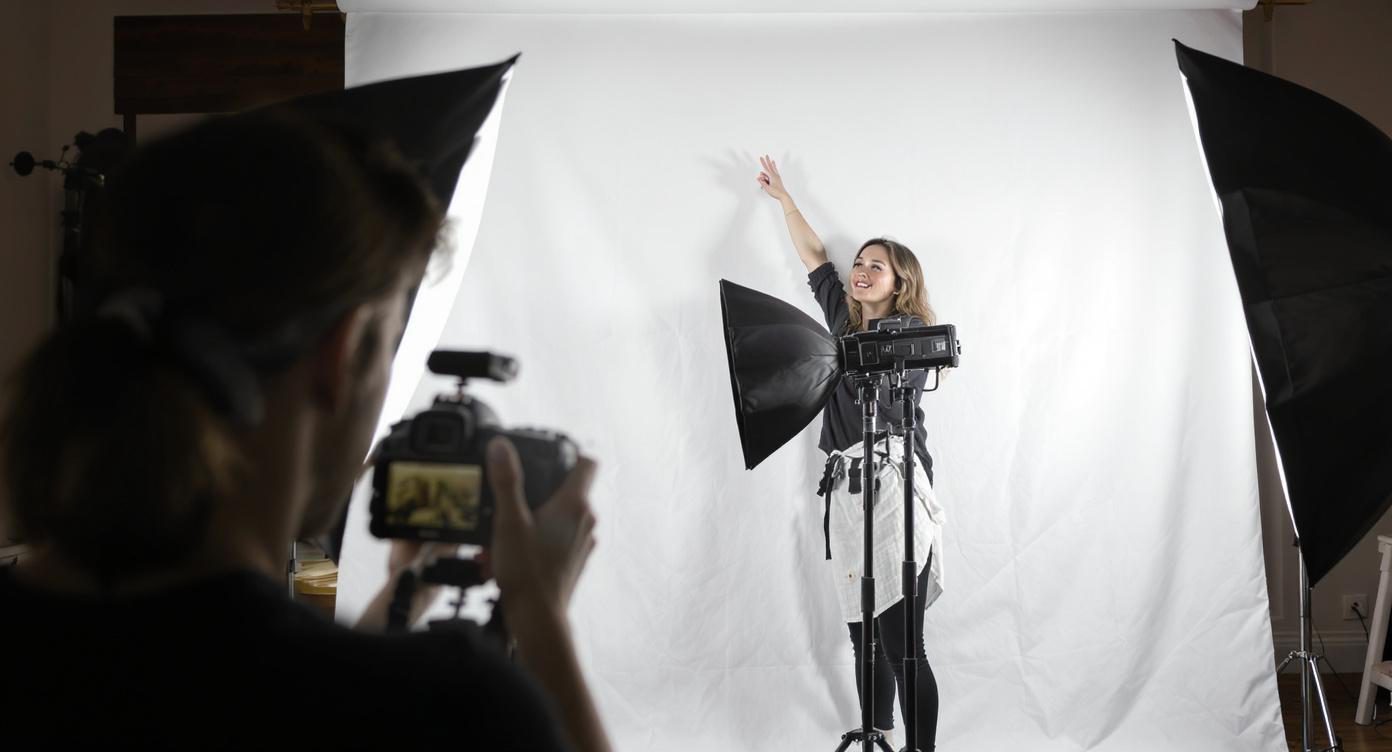
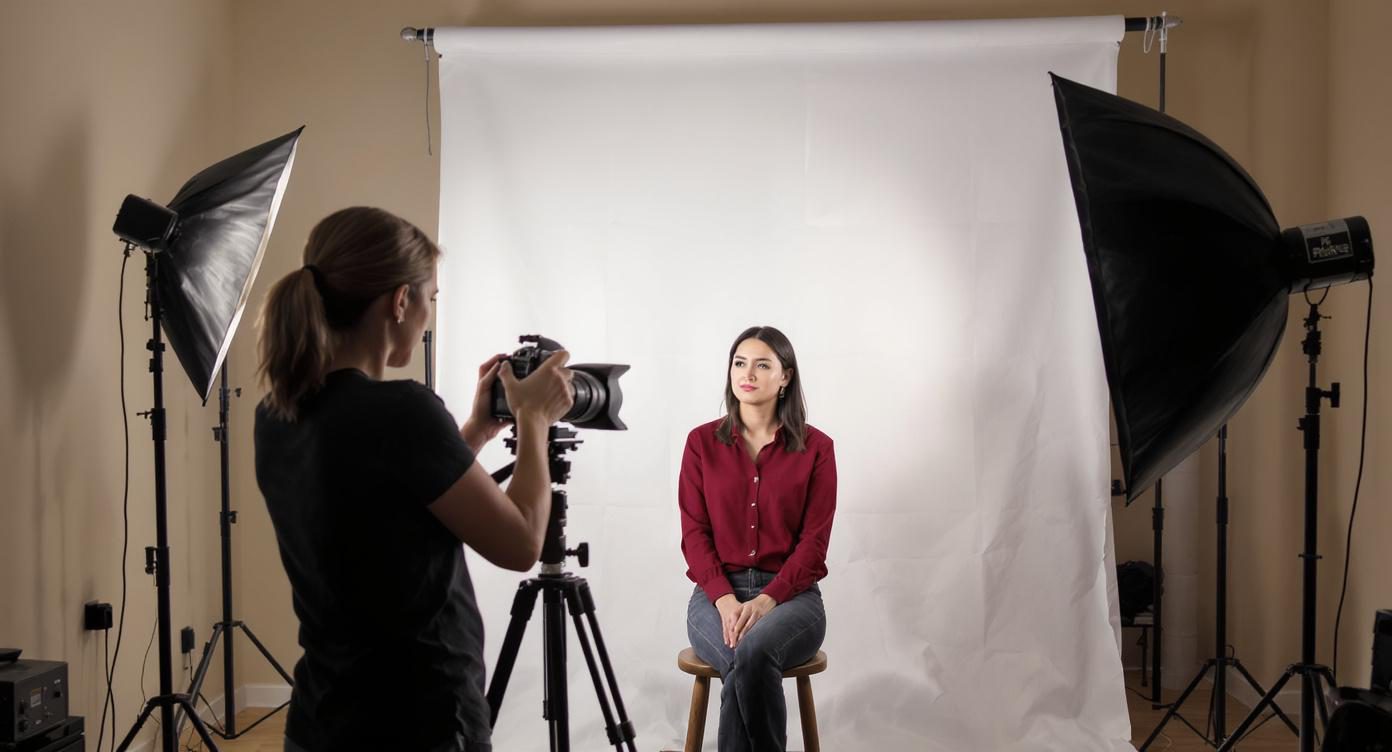
Voordat je aan nabewerking begint, maak je het jezelf makkelijker tijdens de opname. Ik plaats altijd een extra lamp specifiek op de achtergrond. Deze lamp richt ik niet op mijn model, maar uitsluitend op het witte doek. Hierdoor overbelicht ik de achtergrond met ongeveer één tot twee stops. Dit betekent dat als mijn model perfect belicht is op ISO 100, f/5.6 en 1/125 seconde, mijn achtergrondlamp zo sterk is dat deze zone op f/8 of f/11 zou moeten worden gefotografeerd. Het resultaat? De achtergrond wordt al in de camera veel witter. Toch blijven er meestal nog imperfecties zichtbaar die je wegwerkt in de nabewerking. Pas echter op dat het doek of lamp niet te veel reflecteert op je model. Dan krijg je onecht licht op je model met ongewenste effecten. Zorg dat je model voldoende afstand heeft van de achtergrond.
Afstand is je bondgenoot
Plaats je model minimaal anderhalve meter voor de achtergrond. Deze afstand zorgt ervoor dat schaduwen van je model niet op het doek vallen. Bovendien helpt het om de achtergrond buiten de scherptediepte te krijgen, waardoor kleine oneffenheden al minder opvallen. Ik fotografeer portretfoto’s meestal met een 85mm lens op f/2.8 of f/4, wat deze scheiding versterkt.
Pixelmator Pro als oplossing
Na jaren experimenteren met verschillende programma’s gebruik ik Pixelmator Pro voor het witmaken van mijn achtergronden. Dit programma kost ongeveer veertig euro en werkt intuïtief. Adobe Photoshop kan hetzelfde, maar Pixelmator Pro is toegankelijker en sneller voor deze specifieke taak. Pixelmator is specifiek ontworpen voor fotografen die krachtige bewerkingen willen zonder complexiteit.
Stap voor stap naar een strakke witte achtergrond
Open je foto in Pixelmator Pro. Mijn werkwijze bestaat uit vijf concrete stappen die ik bij elke portretfoto toepas. Eerst maak ik een selectie van de achtergrond. Klik op het ‘Magic Wand’ gereedschap in de linkerzijbalk. Dit heet in het Nederlands het toverstafje. Klik vervolgens op het witte gedeelte van je achtergrond. Het programma selecteert automatisch alle vergelijkbare tinten. Houd de Shift-toets ingedrukt en klik op andere witte zones die nog niet geselecteerd zijn. Zo bouw je je selectie op tot de volledige achtergrond gemarkeerd is, behalve je model.
Verfijn je selectie
Zoom in op de randen rond je model. Druk op Command en + om in te zoomen. Controleer of de selectie netjes langs de contouren loopt. Zie je dat er delen van je model mee geselecteerd zijn? Houd dan de Alt-toets ingedrukt en klik met het toverstafje op deze zones om ze uit de selectie te verwijderen. Dit vraagt precisie, maar bepaalt de kwaliteit van je eindresultaat. Neem hier de tijd voor. Bij haar en zachte randen gebruik ik de ‘Refine Selection’ optie onder het Select menu, wat de overgang natuurlijker maakt.
De achtergrond aanpassen
Nu komt het echte werk. Met je achtergrond geselecteerd, ga je naar het menu ‘Colors’ bovenaan. Hier vind je verschillende opties. Ik gebruik de ‘Levels’ aanpassing. Sleep de witte driehoek aan de rechterkant naar links tot je achtergrond volledig wit wordt. Let op: ga niet te ver, anders krijg je een onnatuurlijk effect met rare overgangen bij je model.
Kleurcorrectie toevoegen
Soms zie je nog kleurzwemen in je achtergrond. Gele of blauwe tinten zijn gebruikelijk. Ga opnieuw naar ‘Colors’ en kies nu ‘Hue & Saturation’. Verlaag de saturatie van je geselecteerde achtergrond tot ongeveer -30 of -40. Dit verwijdert kleurverschillen zonder je achtergrond grijs te maken. Daarnaast gebruik ik soms de ‘Color Balance’ om specifieke kleurtinten te neutraliseren. Verschuif de sliders voorzichtig tot je een neutraal wit ziet.
Laatste controles
Deselecteer je selectie door Command + D te drukken. Bekijk nu je volledige foto. Zoom uit tot 100% en beoordeel het resultaat. De overgang tussen model en achtergrond moet natuurlijk ogen. Zie je harde randen of halo’s rond je model? Dan was je selectie te grof of heb je de levels te agressief aangepast. In dat geval gebruik je Command + Z om stappen terug te draaien en verfijn je je aanpak. Ik exporteer mijn foto’s altijd als JPEG met kwaliteit 90%, wat voldoende is voor online gebruik en prints tot A3 formaat. Voor grotere prints bewaar ik ook een TIFF versie.
Praktische tips uit mijn studio
Na honderden portretfoto’s met witte achtergronden heb ik enkele praktische inzichten verzameld. Strijk je witte doek altijd voor gebruik, ook al werk je de achtergrond digitaal bij. Minder kreukels betekent minder werk achteraf! Daarnaast investeer je bij voorkeur in een echte fotografieachtergrond in plaats van een gewoon laken. Deze zijn dikker en reflecteren licht egaler. Merken zoals Lastolite en Savage maken uitstekende opties die jarenlang meegaan. De kwaliteit van je achtergrondmateriaal een meetbaar verschil in je nabewerktijd.
Heb jij andere methodes om je achtergrond strak wit te krijgen? Welke uitdagingen loop je tegen aan bij het fotograferen met een witte achtergrond? Deel je ervaringen in de reacties hieronder.

Ik ben Jeroen. Ik maak foto’s, maar vooral omdat ik graag kijk. Echt kijk. Dat begon ruim twintig jaar geleden met een Nikon D50, gekocht rond de geboorte van mijn zoon. Sindsdien is fotografie voor mij verweven geraakt met aandacht, nieuwsgierigheid en het vastleggen van momenten die anders ongemerkt voorbijgaan.
Ik ben iemand die wil begrijpen wat hij doet. Daarom zit ik net zo graag in de techniek als in het beeld zelf. Tegenwoordig werk ik met een Fujifilm X-T50: compact, eigenwijs, en precies uitdagend genoeg om me scherp te houden. Ik word blij van uitzoeken waarom iets werkt — of waarom juist niet.
Naast fotograferen schrijf ik over fotografie. Niet om te laten zien wat ik weet, maar om anderen mee te nemen in dat ontdekproces. Ik hou ervan om ingewikkelde dingen simpel te maken, zonder ze plat te slaan. Of je nu net begint of al jaren fotografeert: er valt altijd iets nieuws te zien, te leren, te verbeteren. Dat enthousiasme delen, dát is wat me drijft.