Je hebt die perfecte foto gemaakt. Het licht was goed, de compositie klopt, je model straalt. Toch mist er iets als je het RAW-bestand opent. De kleuren zijn vlak, de huid heeft oneffenheden, de achtergrond leidt af. Dit is precies waar nabewerking het verschil maakt tussen een goede foto en een foto die écht impact heeft. Ik werk al vijf jaar naar volledige tevredenheid met Pixelmator Pro en laat je zien hoe je technisch te werk gaat.
De basis van kleurcorrectie met een grijskaart
Kleurcorrectie vormt de fundering van elke nabewerking. Zonder correcte kleuren werk je op drijfzand. Ik fotografeer daarom altijd met een grijskaart in de eerste opname van elke locatie. Licht perfect ingeregeld? Dan maak ik eerst een foto van het model met een grijskaart in de hand. Deze kaart bevat een neutrale 18% grijstint die je camera als referentiepunt gebruikt. Open je RAW-bestand in Pixelmator Pro en ga naar Color Adjustments > White Balance. Selecteer de pipet en klik op de grijskaart in je referentiefoto. De software berekent nu automatisch de correcte kleurtemperatuur en tint. Dan werk ik de foto verder bij naar eigen wens en sla het resultaat op als preset voor snelle toepassing op de volgende foto’s in deze licht-serie.
Zonder grijskaart werk je met de oogmethode. Zoek dan een neutraal grijs element in je foto – beton, asfalt of witte kleding werkt prima. De pipet gebruikt dit als uitgangspunt. Let op: witte kleding bevat vaak optische witmakers die UV-licht reflecteren. Dit geeft een blauwe zweem. Beton is betrouwbaarder. Controleer je resultaat door de saturatie tijdelijk naar 0 te zetten. Grijstinten moeten nu echt neutraal zijn, zonder kleurzweem.
Huidretouche: de technische aanpak
Huidretouche is een lastig onderwerp. Hoe ver ga je? Mijn uitgangspunt: verwijder tijdelijke onvolkomenheden, behoud permanente kenmerken. Een puistje verdwijnt over een week, dus die retoucheer ik. Een moedervlek of litteken hoort bij iemand, die blijft. Voor rimpels hangt het af van de context. Bij een zakelijk portret verzacht ik ze met 30-40%, bij een karakterportret laat ik ze staan. Ik bespreek dit altijd vooraf met mijn opdrachtgever. Soms vragen een moedervlek of een rimpel te veel aandacht, ook dan doe ik een kleine aanpassing.
Technisch werk ik in Pixelmator Pro met de Repair tool voor kleine oneffenheden. Selecteer de tool (R) en size net iets groter dan het puistje. Klik één keer op de oneffenheid. De software analyseert de omliggende pixels en vult het gebied intelligent op. Voor grotere gebieden gebruik je de Clone tool (S). Houd Option ingedrukt en klik op een schoon huidgebied om te samplen. Vervolgens paint je over het gebied dat je wilt corrigeren. Zet de opacity op 60% voor een natuurlijk resultaat. Werk altijd op een aparte laag zodat je aanpassingen kunt terugdraaien.
Frequency separation voor geavanceerde huidbewerking
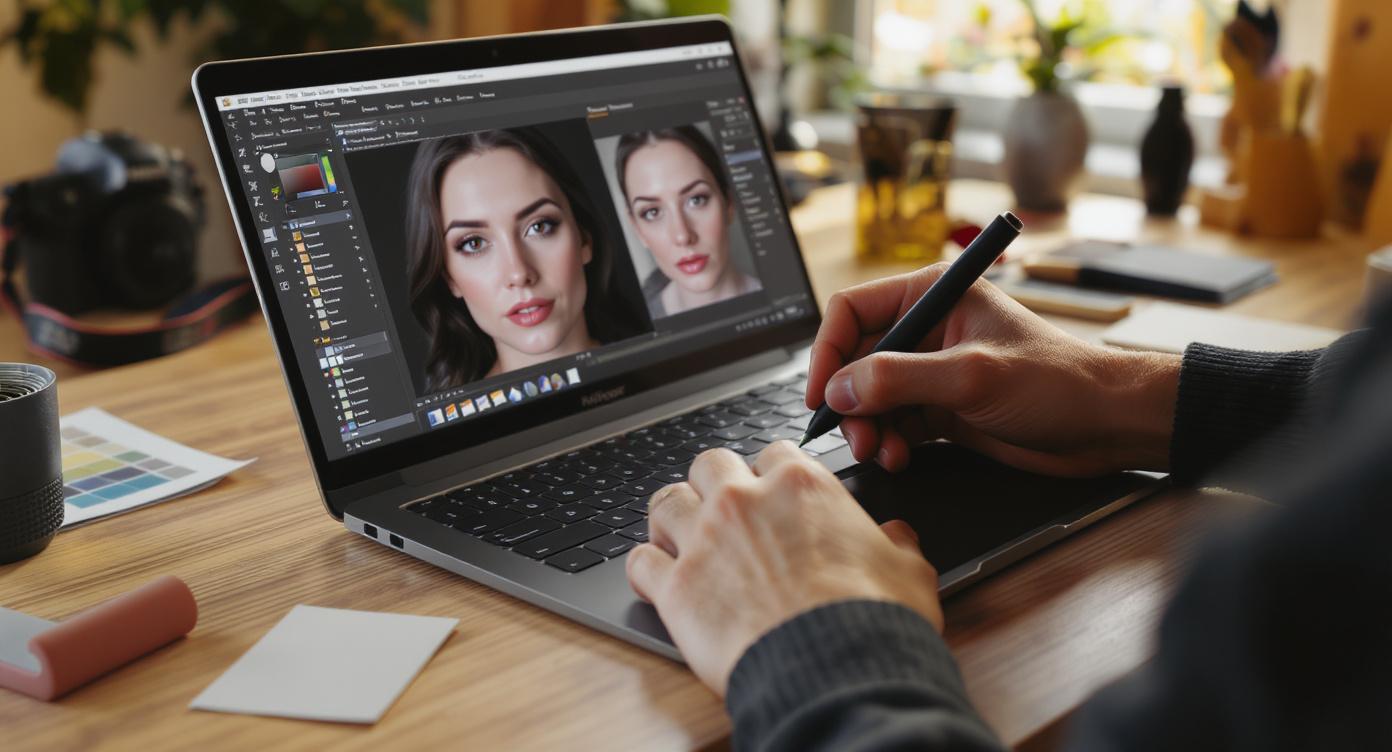
Voor professionele huidretouche gebruik ik frequency separation. Deze techniek scheidt textuur van kleur en toon. Dupliceer je achtergrondlaag twee keer. Noem de onderste “Low Frequency” en de bovenste “High Frequency”. Selecteer de Low Frequency laag en ga naar Filter > Blur > Gaussian Blur. Stel de radius in op 3-5 pixels – net genoeg om huidtextuur te vervagen maar de vorm te behouden. Selecteer nu de High Frequency laag en verander de blend mode naar Linear Light. Ga naar Image > Apply Image en selecteer de Low Frequency laag met Subtract als blend mode. Zet Scale op 2 en Offset op 128. Klik OK.
Nu heb je twee lagen: één met kleur en toon, één met textuur. Op de Low Frequency laag gebruik je een zachte brush (B) met lage opacity (15-20%) om huidtoon gelijk te maken. Sample met de pipet een mooi huidgebied en paint voorzichtig over vlekken en roodheid. Op de High Frequency laag gebruik je de Clone tool om textuur gelijk te trekken. Dit behoudt de natuurlijke huidstructuur terwijl je oneffenheden verwijdert. Adobe’s onderzoeker Scott Kelby noemt dit “de gouden standaard voor huidretouche” in zijn technische publicaties.
Selectieve kleurcorrectie voor impact
Na de globale witbalans pas ik selectieve kleurcorrectie toe. Huidtinten verdienen speciale aandacht. Ga naar Color Adjustments > Hue/Saturation en selecteer “Reds” uit het dropdown menu. Verschuif de Hue slider licht naar rechts (+3 tot +5) voor warmere huidtonen. Verhoog de Saturation met 5-8 punten. Pas op: te veel saturatie geeft een oranje, onnatuurlijk effect. Schakel tussen “Reds” en “Oranges” om beide ranges aan te passen. Ik controleer mijn werk door in te zoomen op 100% en verschillende huidgebieden te bekijken.
Voor ogen en lucht werk ik met het “Blues” kanaal. Verhoog hier de Saturation met 10-15 punten voor levendige blauwe ogen of dramatische luchten. Combineer dit met een luminosity mask als je alleen specifieke gebieden wilt aanpassen. Maak een selectie met de Color Selection tool (W), klik op het gebied dat je wilt aanpassen, en verfijn de selectie met de tolerance slider. Zet deze tussen 20-30 voor zachte overgangen. Pas nu je Hue/Saturation aanpassingen toe – ze werken alleen op het geselecteerde gebied.
Achtergrond optimaliseren zonder overdrijving
Een drukke achtergrond trekt de aandacht van je onderwerp. Ik maak achtergronden rustiger door ze te desatureren en te vervagen. Selecteer eerst je onderwerp met de ML Select tool – Pixelmator Pro’s machine learning doet dit verrassend accuraat. Klik op je onderwerp en de software detecteert automatisch de randen. Verfijn de selectie door met de brush over gemiste gebieden te gaan. Inverseer de selectie (Shift+Cmd+I) zodat je nu de achtergrond hebt geselecteerd.
Pas een Gaussian Blur toe van 2-4 pixels – subtiel genoeg om natuurlijk te blijven. Verlaag daarna de Saturation van de achtergrond met 20-30%. Dit creëert visuele scheiding zonder dat het kunstmatig oogt. Voor storende elementen gebruik je de Repair tool in grote brush size. Ik verwijderde laatst een felgekleurde vuilnisbak uit een portret door er in cirkelvormige bewegingen overheen te gaan. De tool samplet automatisch uit de omgeving en vult het gebied op. Werk van buiten naar binnen voor de beste resultaten.
Dodging en burning voor dimensie
Dodging (oplichting) en burning (afdonkering) geven je foto driedimensionaliteit. Maak een nieuwe laag en vul deze met 50% grijs via Edit > Fill > 50% Gray. Zet de blend mode op Overlay. Selecteer nu de Brush tool met witte kleur en lage opacity (10-15%). Paint over gebieden die je wilt oplichten – voorhoofd, neusbrug, jukbeenderen, kin. Wissel naar zwarte kleur en paint over gebieden die je wilt afdonkeren – zijkanten van de neus, onder jukbeenderen, haarlijn. Dit is de techniek die Hollywood-retouchers gebruiken. Adobe’s dodging en burning guide geeft meer context over deze klassieke donkerkamertechniek.
Scherpte als laatste stap
Verscherping komt altijd als laatste. Ik gebruik de Sharpen tool in Pixelmator Pro met specifieke instellingen per gebruik. Voor webpublicatie: Amount 80%, Radius 0.5, Threshold 0. Voor print: Amount 120%, Radius 1.0, Threshold 2. De Threshold bepaalt welke pixels worden verscherpt – hogere waarden beschermen vlakke gebieden zoals huid tegen overmatige verscherping. Zoom in op 100% om het effect te beoordelen. Je wilt scherpte zien in ogen, wimpers en haar, maar niet in huidporiën.
Voor selectieve verscherping maak ik een sharpening mask. Dupliceer je laag en pas Sharpen toe met agressieve instellingen (Amount 150%). Voeg een layer mask toe en vul deze met zwart (Cmd+I). Paint nu met een witte brush alleen over gebieden die je wilt verscherpen – ogen, lippen, sieraden, kleding details. Huid blijft zacht terwijl belangrijke details knallen. Deze techniek voorkomt het “overprocessed” uiterlijk dat je ziet bij te agressieve globale verscherping.
Exportinstellingen voor verschillende doeleinden
Je nabewerking is klaar, maar export is cruciaal. Voor Instagram en sociale media: JPEG, sRGB kleurprofiel, kwaliteit 85%, lange zijde 2048 pixels. Hogere resolutie heeft geen zin – Instagram comprimeert toch. Voor print: TIFF of hoogkwaliteit JPEG (95%), Adobe RGB kleurprofiel, 300 DPI, werkelijke printgrootte. Voor websites: JPEG, sRGB, kwaliteit 75-80%, geoptimaliseerd voor web. Pixelmator Pro heeft een handige “Export for Web” functie die automatisch optimaliseert.
Bewaar altijd je master-bestand als Pixelmator document (.pxd) met alle lagen intact. Dit is je digitale negatief. Ik organiseer mijn bestanden in deze structuur: Project > RAW > Edit > Export. Elke map heeft zijn doel. RAW bevat originelen, Edit bevat .pxd bestanden met lagen, Export bevat finale JPEG/TIFF exports. Back-up je Edit-map – deze bevat honderden uren werk. Ik gebruik Time Machine voor lokale backup en Backblaze voor cloud backup. Fotograaf Chase Jarvis zegt het mooi: “Your backup strategy should be paranoid, because hard drives always fail.”
Ethische grenzen in nabewerking
Waar ligt de grens? Mijn principe: verbeter wat de camera niet perfect vastlegt, maar verander niet wie iemand is. Kleurcorrectie is altijd oké – camera’s interpreteren kleur anders dan onze ogen. Belichting aanpassen is prima – dynamisch bereik van camera’s is beperkter dan wat we zien. Tijdelijke onvolkomenheden verwijderen kan, permanente kenmerken aanpassen is twijfelachtig. Lichaamsvorm veranderen gaat te ver. Dit creëert onrealistische verwachtingen en schaadt het zelfbeeld van mensen.
De National Press Photographers Association heeft duidelijke richtlijnen: journalistieke foto’s mogen alleen technische correcties ondergaan. Geen toevoegingen, verwijderingen of manipulaties die de context veranderen. Voor commerciële en artistieke fotografie zijn de regels soepeler, maar transparantie blijft belangrijk. Ik vermeld altijd in mijn contracten welke nabewerking ik toepas. Opdrachtgevers waarderen deze eerlijkheid. Het beschermt ook mij tegen onrealistische verwachtingen.
Nabewerking is geen trucage maar een essentieel onderdeel van digitale fotografie. Net zoals donkerkamertechnieken vroeger normaal waren, is digitale bewerking dat nu. Het verschil tussen een goede en uitstekende foto zit hem in de details – die subtiele kleurcorrectie, die zorgvuldige huidretouche, die doordachte achtergrondoptimalisatie. Pixelmator Pro geeft je alle tools die je nodig hebt. De kunst zit hem in weten wanneer je stopt. Welke nabewerking pas jij toe? Waar ligt voor jou de grens? Deel je aanpak in de reacties.
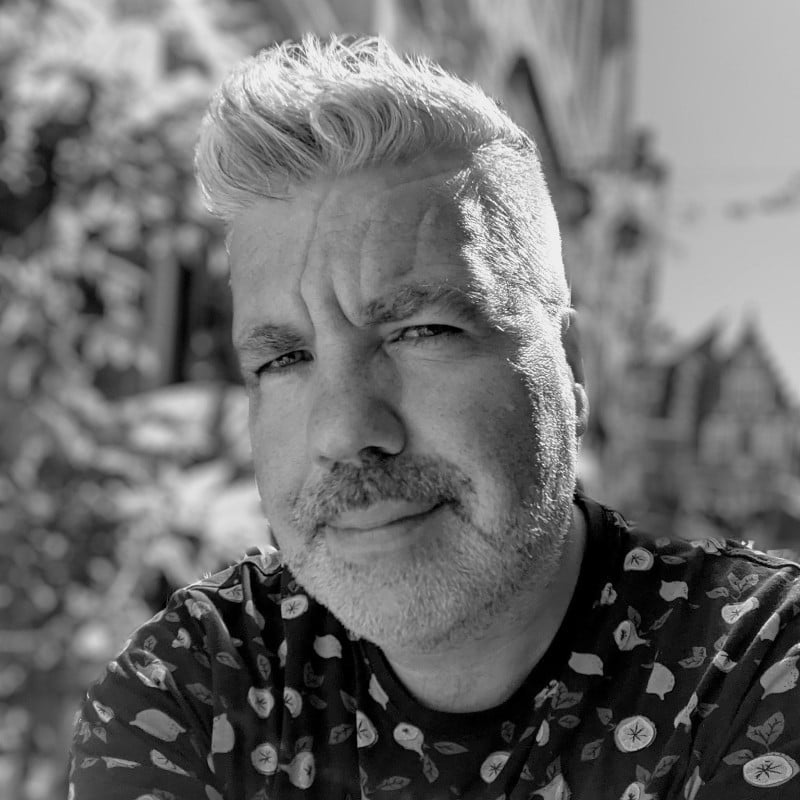
Ik ben Jeroen. Ik maak foto’s, maar vooral omdat ik graag kijk. Echt kijk. Dat begon ruim twintig jaar geleden met een Nikon D50, gekocht rond de geboorte van mijn zoon. Sindsdien is fotografie voor mij verweven geraakt met aandacht, nieuwsgierigheid en het vastleggen van momenten die anders ongemerkt voorbijgaan.
Ik ben iemand die wil begrijpen wat hij doet. Daarom zit ik net zo graag in de techniek als in het beeld zelf. Tegenwoordig werk ik met een Fujifilm X-T50: compact, eigenwijs, en precies uitdagend genoeg om me scherp te houden. Ik word blij van uitzoeken waarom iets werkt — of waarom juist niet.
Naast fotograferen schrijf ik over fotografie. Niet om te laten zien wat ik weet, maar om anderen mee te nemen in dat ontdekproces. Ik hou ervan om ingewikkelde dingen simpel te maken, zonder ze plat te slaan. Of je nu net begint of al jaren fotografeert: er valt altijd iets nieuws te zien, te leren, te verbeteren. Dat enthousiasme delen, dát is wat me drijft.