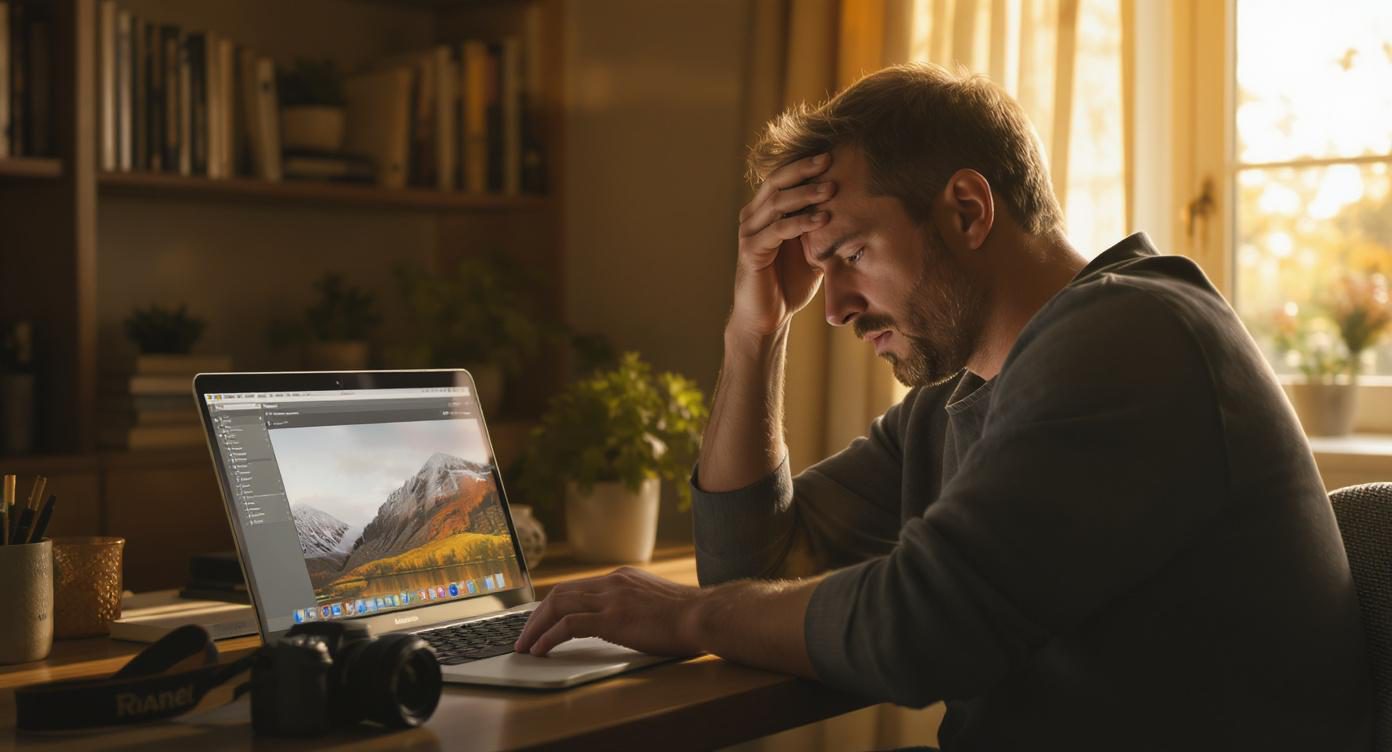
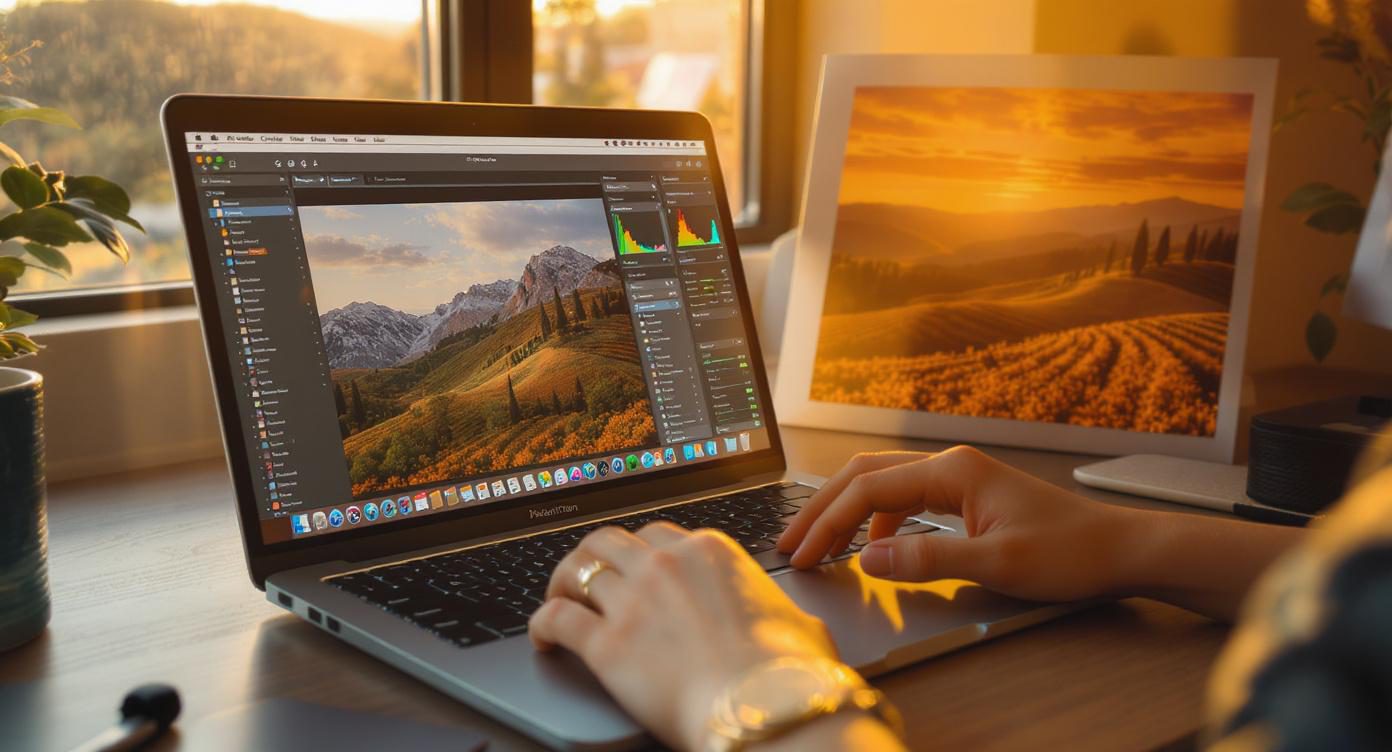
Vorige maand opende ik een RAW-bestand in Pixelmator Pro en staarde naar een vlakke foto van een Albanees steegje. Ik wist dat er meer in zat. De oorspronkelijke setting was vol heldere kleuren en indrukwekkende schaduwen. Na tien minuten met de color adjustments aan de slag te zijn geweest, kwam de foto tot leven. De gouden gloed van het licht keerde terug, de bloemen kregen hun diepe rode tint. Dit artikel laat je zien hoe je dat zelf doet.
De basis van kleurcorrectie in Pixelmator Pro
Pixelmator Pro biedt een uitgebreide set aan kleurcorrectiemogelijkheden. Ik werk er nu drie jaar mee en heb ontdekt dat de software een krachtig alternatief is voor duurdere programma’s. De color adjustments zitten verstopt in het rechter paneel onder het tabblad ‘Color Adjustments’. Hier vind je meer dan twintig verschillende aanpassingen, elk met een specifiek doel. De belangrijkste zijn Hue & Saturation, Color Balance, Levels en Curves. Deze vier vormen de basis van elke kleurcorrectie die ik uitvoer.


De volgorde waarin je deze aanpassingen toepast, maakt verschil. Pixelmator Pro werkt met een non-destructieve workflow, wat betekent dat elke aanpassing als een aparte laag wordt toegevoegd. Je kunt ze later nog wijzigen of verwijderen. Ik begin altijd met Levels om de tonale waarden te corrigeren, gevolgd door Color Balance voor de algemene kleursteer, dan Curves voor fijnere controle en tot slot Hue & Saturation voor specifieke kleuraanpassingen. Deze volgorde heeft een logische basis: je werkt van grof naar fijn.
Levels voor tonale correctie
De Levels-aanpassing is je startpunt. Hier stel je de zwart-, wit- en middentonen in. Het histogram toont de verdeling van tonen in je foto. Links zie je de schaduwen, rechts de hooglichten en in het midden de middentonen. Als je histogram niet het volledige bereik beslaat, verliest je foto contrast. Ik sleep de zwarte schuif naar het punt waar het histogram begint en doe hetzelfde met de witte schuif aan de rechterkant. Dit zorgt ervoor dat je foto het volledige tonale bereik gebruikt.
De middelste schuif beïnvloedt de helderheid van de middentonen zonder de schaduwen en hooglichten te veranderen. Een verschuiving naar links maakt de foto lichter, naar rechts donkerder. Bij mijn foto verschoof ik deze schuif iets naar links om de heuvels meer detail te geven. De technische uitleg: je verschuift het middelpunt van de tonale curve, waardoor meer pixels naar de lichtere kant bewegen. Dit is anders dan simpelweg de exposure verhogen, omdat de extreme tonen behouden blijven.

Color Balance voor de kleursteer
Na de tonale correctie pak ik Color Balance aan. Deze tool werkt met complementaire kleuren: cyaan-rood, magenta-groen en geel-blauw. Je kunt deze aanpassingen apart toepassen op schaduwen, middentonen en hooglichten. Dit is krachtig omdat verschillende delen van je foto verschillende kleurcorrecties nodig hebben. Landschapsfoto’s hebben bijvoorbeeld vaak een blauwe tint in de schaduwen door het omgevingslicht van de lucht.
Ik corrigeer dit door in de schaduwen iets naar geel en rood te schuiven. Voor de hooglichten doe ik het tegenovergestelde: een vleugje cyaan en blauw om de lucht natuurlijk te houden. De middentonen krijgen een subtiele warmte door een minimale verschuiving naar rood en geel. Adobe’s kleurenwiel-theorie vormt de basis hiervan: complementaire kleuren neutraliseren elkaar. Als je foto te blauw is, voeg je geel toe. Te groen? Voeg magenta toe. Volgens kleurtheorie werkt dit omdat deze kleuren tegenover elkaar staan in het kleurenspectrum.
Curves voor precisiecontrole
Curves is de krachtigste color adjustment in Pixelmator Pro. Hier krijg je volledige controle over elke tonale waarde in je foto. De diagonale lijn vertegenwoordigt de input-output relatie. Een punt in het midden omhoog trekken maakt de middentonen lichter, naar beneden duwt ze donkerder. Maar Curves kan meer: je kunt ook per kleurkanaal werken. Klik op het dropdown-menu en selecteer Rood, Groen of Blauw.
Voor mijn foto maakte ik een S-curve in het RGB-kanaal voor extra contrast. Daarna ging ik naar het blauwe kanaal en trok het schaduwgedeelte iets omlaag. Dit voegde geel toe aan de schaduwen, wat een warmer gevoel gaf. In het rode kanaal trok ik de hooglichten iets omhoog voor meer warmte in de lucht. Deze techniek heet ‘color grading’ en wordt ook in filmproductie gebruikt. Zoals kleurspecialist Dan Margulis schrijft: “Curves is niet alleen een tool voor helderheid, maar een complete kleurcorrectie-instrument.”
Hue & Saturation voor gerichte aanpassingen
Hue & Saturation past specifieke kleuren in je foto aan. Je kunt kiezen tussen Master (alle kleuren) of individuele kleurkanalen: rood, geel, groen, cyaan, blauw en magenta. Ik gebruik dit voor gerichte correcties. De cypressen in mijn foto waren te fel groen door de automatische witbalans van mijn camera. Ik selecteerde het groene kanaal en verlaagde de verzadiging met 15%. Daarna verschoof ik de tint iets naar cyaan voor een natuurlijker groen.
De Hue-schuif verschuift de kleur binnen het kleurenspectrum. Een verschuiving van +30 in het rode kanaal maakt rood oranje, -30 maakt het magenta. De Saturation-schuif bepaalt de intensiteit van de kleur. De Lightness-schuif maakt de geselecteerde kleur lichter of donkerder. Let op: te veel aanpassing in Lightness kan tot onnatuurlijke resultaten leiden. Ik gebruik deze schuif zelden meer dan 10% in beide richtingen.
White Balance voor natuurlijke kleuren
De White Balance-aanpassing corrigeert kleurzwemen die ontstaan door verschillende lichtbronnen. Je camera doet dit automatisch, maar niet altijd correct. Pixelmator Pro biedt twee methoden: de Temperature/Tint-schuiven of de pipet-tool. De pipet is het snelst: klik op iets dat neutraal grijs, wit of zwart zou moeten zijn. De software corrigeert dan automatisch de kleuren.
De Temperature-schuif beweegt tussen blauw (koud) en oranje (warm). De Tint-schuif tussen groen en magenta. Voor mijn landschapsfoto gebruikte ik de pipet op een wit huis in de verte. Dit gaf een goede basis, maar de foto werd iets te koel. Ik verschoof de Temperature-schuif 200 Kelvin naar warm. Dit komt overeen met het verschil tussen schaduw (ongeveer 7000K) en direct zonlicht (ongeveer 5500K). Adobe’s white balance guide legt deze principes uitgebreid uit.
De onderlinge relatie tussen color adjustments
Elke color adjustment beïnvloedt de andere. Als je eerst Curves gebruikt om contrast toe te voegen, worden je kleuren automatisch verzadigder. Daarna moet je mogelijk Hue & Saturation aanpassen om dit te compenseren. Ik werk daarom in iteraties: eerst een grove aanpassing van alle tools, dan terug naar het begin voor fijnafstemming. Deze cyclische aanpak voorkomt dat je te ver gaat met één aanpassing.
De technische verklaring: Pixelmator Pro past elke aanpassing toe in de volgorde waarin je ze hebt toegevoegd. Je kunt deze volgorde veranderen door aanpassingen te slepen in het rechter paneel. Ik plaats White Balance altijd bovenaan, gevolgd door Levels, Color Balance, Curves en tot slot Hue & Saturation. Deze volgorde volgt het principe van algemeen naar specifiek. Eerst corrigeer je de basis (witbalans en tonaliteit), dan de algemene kleursteer en tot slot specifieke kleuren.
Wanneer pas je welke tool toe
De keuze voor een specifieke color adjustment hangt af van je probleem. Heeft je foto een kleurzweem over het hele beeld? Gebruik White Balance of Color Balance. Zijn specifieke kleuren te fel of te dof? Gebruik Hue & Saturation. Wil je een filmische look? Gebruik Curves met aparte aanpassingen per kleurkanaal. Mist je foto contrast? Begin met Levels en verfijn met Curves.
Ik gebruik een checklist die ik heb ontwikkeld na honderden foto’s te hebben bewerkt. Eerst bekijk ik het histogram in Levels. Is het te smal? Dan voeg ik contrast toe. Daarna beoordeel ik de witbalans door naar neutrale elementen te kijken. Zijn die echt neutraal? Zo niet, dan corrigeer ik met White Balance. Vervolgens kijk ik naar de algemene kleursteer. Te koel of te warm? Color Balance lost dat op. Tot slot zoom ik in op specifieke kleuren die aandacht nodig hebben en gebruik Hue & Saturation.
Volgens professioneel fotograaf Michael Freeman in zijn boek “The Photographer’s Eye” is kleurcorrectie geen kwestie van regels maar van intentie. Je moet weten wat je wilt bereiken voordat je begint. Wil je een natuurlijke weergave of een creatieve interpretatie? Bij landschapsfotografie streef ik naar natuurlijke kleuren die aansluiten bij wat ik ter plekke zag. Bij portretfotografie gebruik ik soms bewust onnatuurlijke kleuren voor een specifieke sfeer.
Pixelmator Pro’s color adjustments geven je alle controle die je nodig hebt. De software kost een fractie van Photoshop maar biedt vergelijkbare mogelijkheden. Ik heb beide programma’s gebruikt en voor kleurcorrectie merk ik nauwelijks verschil. De interface van Pixelmator Pro is zelfs intuïtiever. Welke color adjustments gebruik jij het meest? Deel je ervaringen in de reacties.

Ik ben Jeroen. Ik maak foto’s, maar vooral omdat ik graag kijk. Echt kijk. Dat begon ruim twintig jaar geleden met een Nikon D50, gekocht rond de geboorte van mijn zoon. Sindsdien is fotografie voor mij verweven geraakt met aandacht, nieuwsgierigheid en het vastleggen van momenten die anders ongemerkt voorbijgaan.
Ik ben iemand die wil begrijpen wat hij doet. Daarom zit ik net zo graag in de techniek als in het beeld zelf. Tegenwoordig werk ik met een Fujifilm X-T50: compact, eigenwijs, en precies uitdagend genoeg om me scherp te houden. Ik word blij van uitzoeken waarom iets werkt — of waarom juist niet.
Naast fotograferen schrijf ik over fotografie. Niet om te laten zien wat ik weet, maar om anderen mee te nemen in dat ontdekproces. Ik hou ervan om ingewikkelde dingen simpel te maken, zonder ze plat te slaan. Of je nu net begint of al jaren fotografeert: er valt altijd iets nieuws te zien, te leren, te verbeteren. Dat enthousiasme delen, dát is wat me drijft.