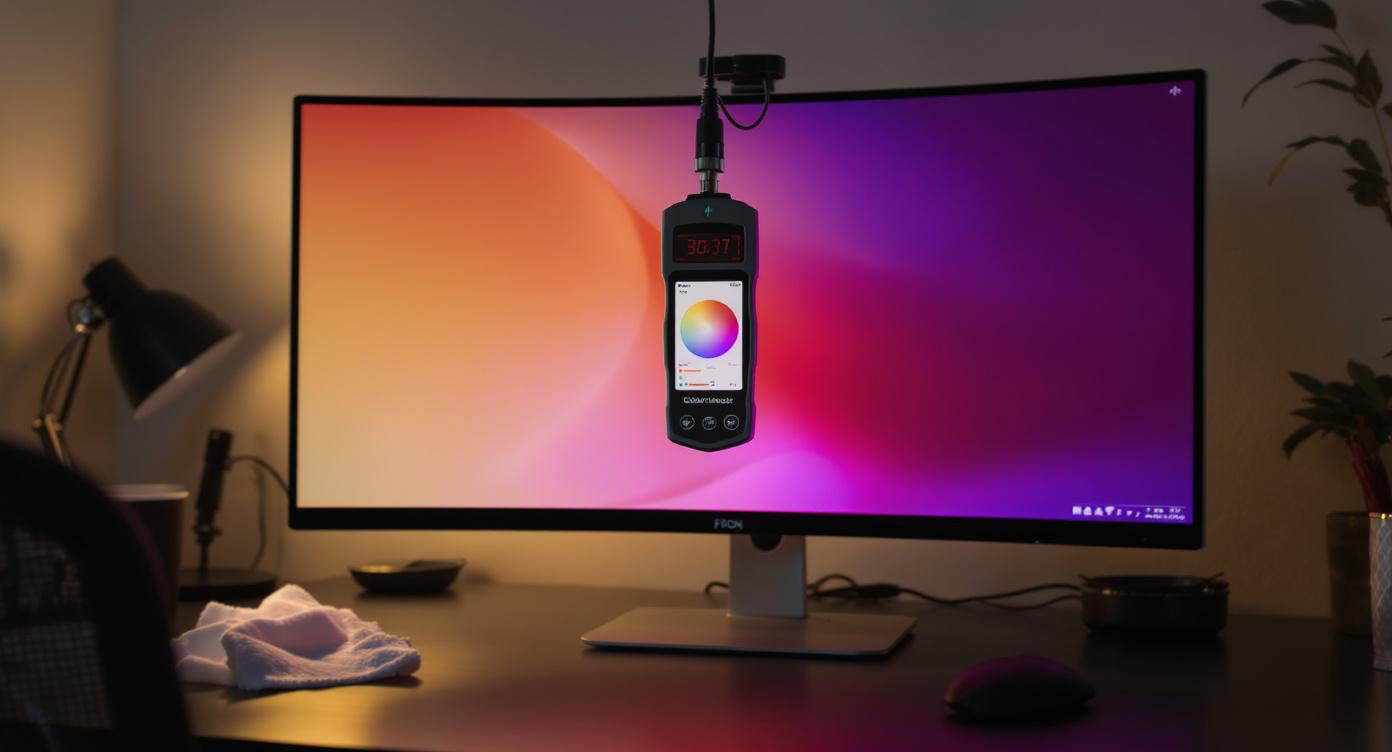
Drie jaar geleden leverde ik een serie landschapsfoto’s aan een klant. Op mijn scherm zagen de kleuren er prachtig uit: warme oranjetinten in de zonsondergang, diepblauwe schaduwen in de bergen. Toen de prints arriveerden, schrok ik. Alles zag er flets en groenig uit. Mijn monitor loog tegen me. Sindsdien kalibreer ik elke maand mijn scherm, en die vervelende verrassingen behoren tot het verleden.
De hardware die je nodig hebt
Een goede monitorkalibrator is onmisbaar. Ik werk zelf met de X-Rite i1Display Pro, maar er zijn alternatieven. De Datacolor SpyderX Pro is een betaalbaar instapmodel, terwijl de Calibrite ColorChecker Display Pro uitstekende resultaten levert. Deze apparaten meten de werkelijke kleurweergave van je scherm en vergelijken dat met internationale standaarden. Ze kosten tussen de 150 en 300 euro, maar besparen je frustratie en geld op mislukte prints. Bovendien gaat zo’n apparaat jaren mee. Let op: de gratis softwarematige kalibratie via je besturingssysteem is onvoldoende nauwkeurig voor serieus fotowerk.
Je monitor maakt ook verschil. IPS-panelen geven betere kleurweergave dan TN-panelen. Zoek naar schermen met minimaal 99% sRGB-dekking en bij voorkeur Adobe RGB-ondersteuning. De Dell UltraSharp serie en BenQ SW-modellen zijn betrouwbare keuzes. Controleer of je monitor minstens 8-bit kleuren ondersteunt, wat neerkomt op 16,7 miljoen kleuren. Professionele fotografen kiezen voor 10-bit monitoren met 1,07 miljard kleuren, maar dat is geen vereiste voor degelijk werk.
De juiste omstandigheden creëren
Kalibratie vraagt om stabiele omstandigheden. Ik kalibreer altijd ’s avonds, wanneer het daglicht geen invloed meer heeft. Laat je monitor minimaal 30 minuten opwarmen voordat je begint. De backlight-temperatuur stabiliseert zich pas na deze opwarmtijd, en dat beïnvloedt je resultaten. Zorg voor gedimd omgevingslicht zonder directe lichtbronnen op je scherm. Ik gebruik een bureaulamp met 5000K kleurtemperatuur achter mijn monitor, gericht naar de muur. Dit voorkomt dat mijn ogen zich aanpassen aan verschillende lichtkleuren, wat je kleurperceptie verstoort.
Reinig je scherm vooraf met een microvezeldoek. Stof en vingerafdrukken verstoren de metingen. Zet automatische helderheidsaanpassingen uit in je monitorinstellingen en schakel energiebesparende modi uit. Deze functies wijzigen de schermweergave tijdens het kalibratieproces, wat leidt tot onbetrouwbare profielen. Volgens Imaging Resource zijn inconsistente omstandigheden de belangrijkste oorzaak van mislukte kalibraties.
Het kalibratieproces stap voor stap
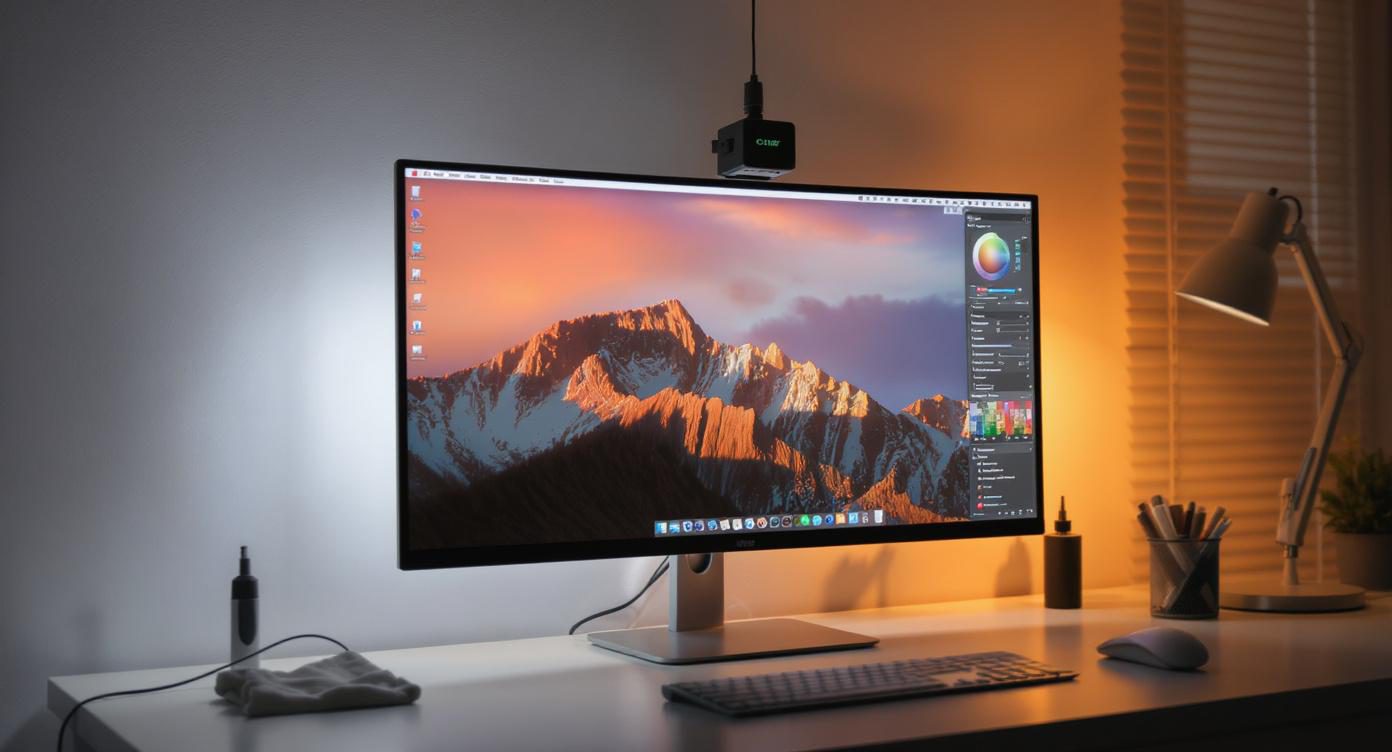
Installeer de software die bij je kalibrator hoort. Hang het meetapparaat volgens de instructies op je scherm, meestal in het midden. De software vraagt je om doelwaarden in te stellen. Voor fotografie gebruik ik deze standaardinstellingen: witpunt van 6500K (D65), helderheid van 120 cd/m² en een gamma van 2.2. Deze waarden komen overeen met industriestandaarden voor printwerk en webweergave.
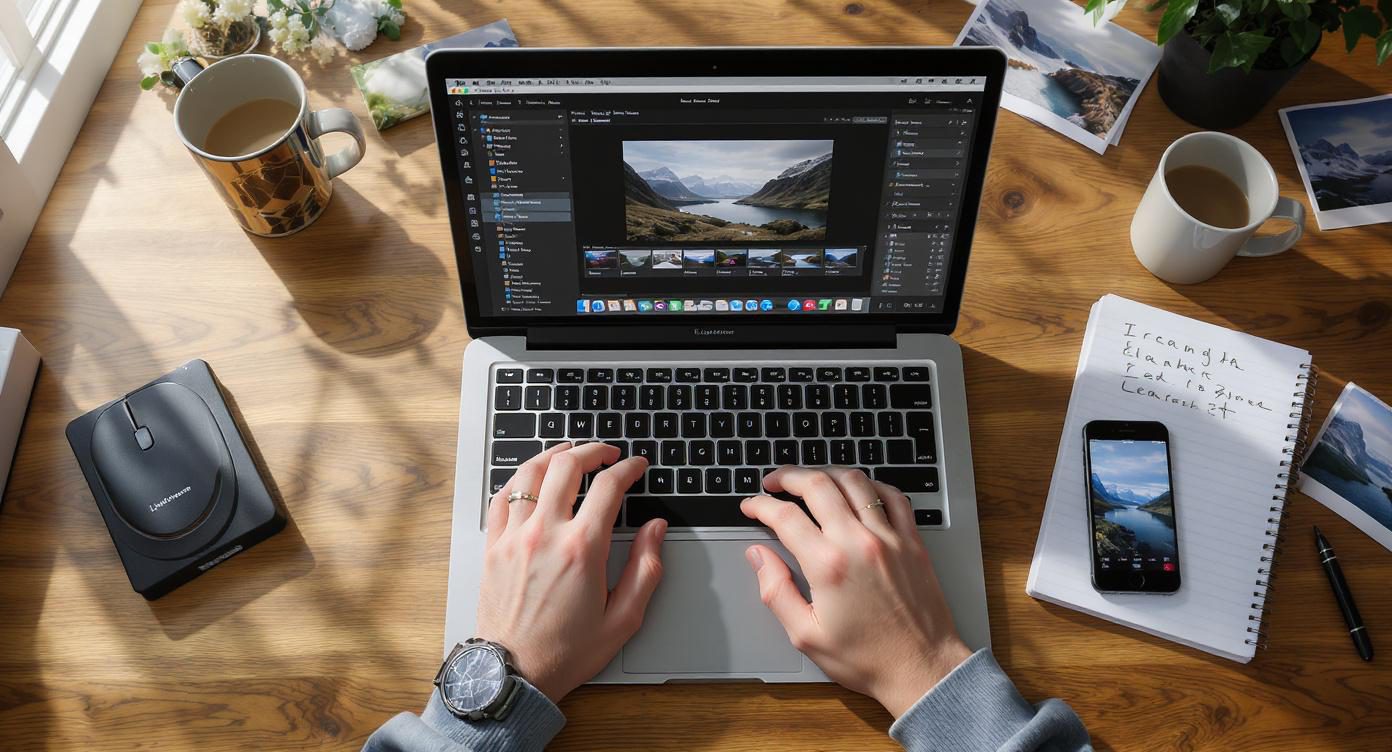
De software toont nu verschillende kleurvlakken op je scherm. Het meetapparaat analyseert elk vlak en vergelijkt de gemeten waarden met de doelwaarden. Dit duurt ongeveer vijf tot tien minuten. Raak je monitor niet aan tijdens dit proces. Na de metingen berekent de software een ICC-profiel, een bestand dat beschrijft hoe je monitor kleuren weergeeft. Dit profiel installeert zich automatisch in je besturingssysteem. Lightroom, Photoshop en andere professionele programma’s gebruiken dit profiel om kleuren correct weer te geven. Bewaar het oude profiel voordat je het nieuwe activeert, zodat je kunt terugkeren bij problemen.
Waardes die ertoe doen
Het witpunt van 6500K simuleert daglicht. Sommige fotografen kiezen voor 5000K, wat overeenkomt met standaard kijklicht in de printindustrie. Ik raad 6500K aan omdat het natuurlijker aanvoelt en beter aansluit bij moderne workflows. De helderheid van 120 cd/m² lijkt misschien donker als je gewend bent aan fabrieksinstellingen van 250 cd/m² of hoger. Toch is dit de juiste waarde. Een te helder scherm vermoeit je ogen en geeft een verkeerd beeld van je foto’s. Prints zien er altijd donkerder uit dan je scherm, en met 120 cd/m² minimaliseer je dit verschil.
Gamma bepaalt de relatie tussen ingevoerde en weergegeven helderheidswaarden. Een gamma van 2.2 is standaard voor Windows en web. Mac-gebruikers werkten vroeger met 1.8, maar Apple stapte over op 2.2. Dit betekent dat een middengrijs met een waarde van 128 (op een schaal van 0-255) op je scherm overeenkomt met 50% reflectie in de echte wereld. De formule is: output = input^(1/gamma). Met gamma 2.2 wordt een invoer van 128 omgerekend naar (128/255)^(1/2.2) = 0.5, oftewel 50% helderheid. Deze wiskundige relatie zorgt voor natuurlijke toonverlopen.
Na de kalibratie
Test je nieuwe profiel met referentiebeelden. Download testfoto’s die specifiek ontworpen zijn voor kleurcontrole. Let op huidtinten, neutrale grijzen en verzadigde primaire kleuren. Open een foto die je eerder hebt bewerkt. Waarschijnlijk ziet die er nu anders uit. Dat is normaal. Je zag voorheen een verkeerde weergave. Pas je bewerkingen niet meteen aan. Geef je ogen een paar dagen om te wennen aan de gecorrigeerde kleuren. Je brein heeft tijd nodig om te recalibreren.
Controleer je profiel maandelijks. Monitoren veranderen door veroudering van de backlight. Na duizenden gebruiksuren verschuiven kleuren merkbaar. Ik noteer elke kalibratiedatum in mijn agenda. Sommige professionals kalibreren wekelijks, maar voor de meeste fotografen volstaat een maandelijkse cyclus. Bewaar al je ICC-profielen met datum in een aparte map. Zo kun je veranderingen in je monitor volgen en eventuele problemen traceren. Als je scherm plots grote afwijkingen toont, is vervanging misschien noodzakelijk.
Veelgemaakte fouten vermijden
Kalibreer niet in fel zonlicht. Ik maakte deze fout in mijn eerste jaar. Het resultaat was een veel te donker profiel, omdat mijn ogen zich hadden aangepast aan het heldere omgevingslicht. Gebruik geen verschillende profielen voor dag en nacht. Kies één set omstandigheden en houd die aan. Vergeet niet om ook je laptop te kalibreren als je daarop bewerkt. Laptopschermen zijn vaak minder nauwkeurig dan desktopmonitoren, maar kalibratie helpt enorm. Let op: sommige laptops hebben glossy schermen die reflecties veroorzaken, wat nauwkeurige beoordeling bemoeilijkt.
Vertrouw niet op je ogen alleen. Wat er “goed uitziet” hangt af van je omgeving en vermoeidheid. Daarom meten we objectief met apparatuur. Pas je monitorinstellingen niet handmatig aan na kalibratie. De software heeft alles al gecorrigeerd via het ICC-profiel. Verdere aanpassingen verstoren de nauwkeurigheid. Check ook of je grafische kaart het kleurprofiel correct laadt bij opstarten. Sommige systemen resetten naar standaardinstellingen na updates.
De investering die zichzelf terugbetaalt
Sinds ik consequent kalibreer, heb ik geen enkele mislukte print meer gehad. Dat scheelt me gemiddeld 200 euro per jaar aan verspild papier en inkt. Mijn klanten merken het verschil ook. Ze ontvangen precies de kleuren die ze verwachten. Dat levert vertrouwen en herhaalopdrachten op. De tijdsbesparing is minstens zo waardevol. Ik hoef niet meer te gissen bij bewerkingen of meerdere testprints te maken. Wat ik op mijn scherm zie, komt uit de printer. Die zekerheid is onbetaalbaar.
Deel gerust je ervaringen met monitorkalibratie in de reacties hieronder. Welke uitdagingen kwam je tegen? Welk verschil merkte je na je eerste kalibratie?

Ik ben Jeroen. Ik maak foto’s, maar vooral omdat ik graag kijk. Echt kijk. Dat begon ruim twintig jaar geleden met een Nikon D50, gekocht rond de geboorte van mijn zoon. Sindsdien is fotografie voor mij verweven geraakt met aandacht, nieuwsgierigheid en het vastleggen van momenten die anders ongemerkt voorbijgaan.
Ik ben iemand die wil begrijpen wat hij doet. Daarom zit ik net zo graag in de techniek als in het beeld zelf. Tegenwoordig werk ik met een Fujifilm X-T50: compact, eigenwijs, en precies uitdagend genoeg om me scherp te houden. Ik word blij van uitzoeken waarom iets werkt — of waarom juist niet.
Naast fotograferen schrijf ik over fotografie. Niet om te laten zien wat ik weet, maar om anderen mee te nemen in dat ontdekproces. Ik hou ervan om ingewikkelde dingen simpel te maken, zonder ze plat te slaan. Of je nu net begint of al jaren fotografeert: er valt altijd iets nieuws te zien, te leren, te verbeteren. Dat enthousiasme delen, dát is wat me drijft.